📈 Reportes y Exportación
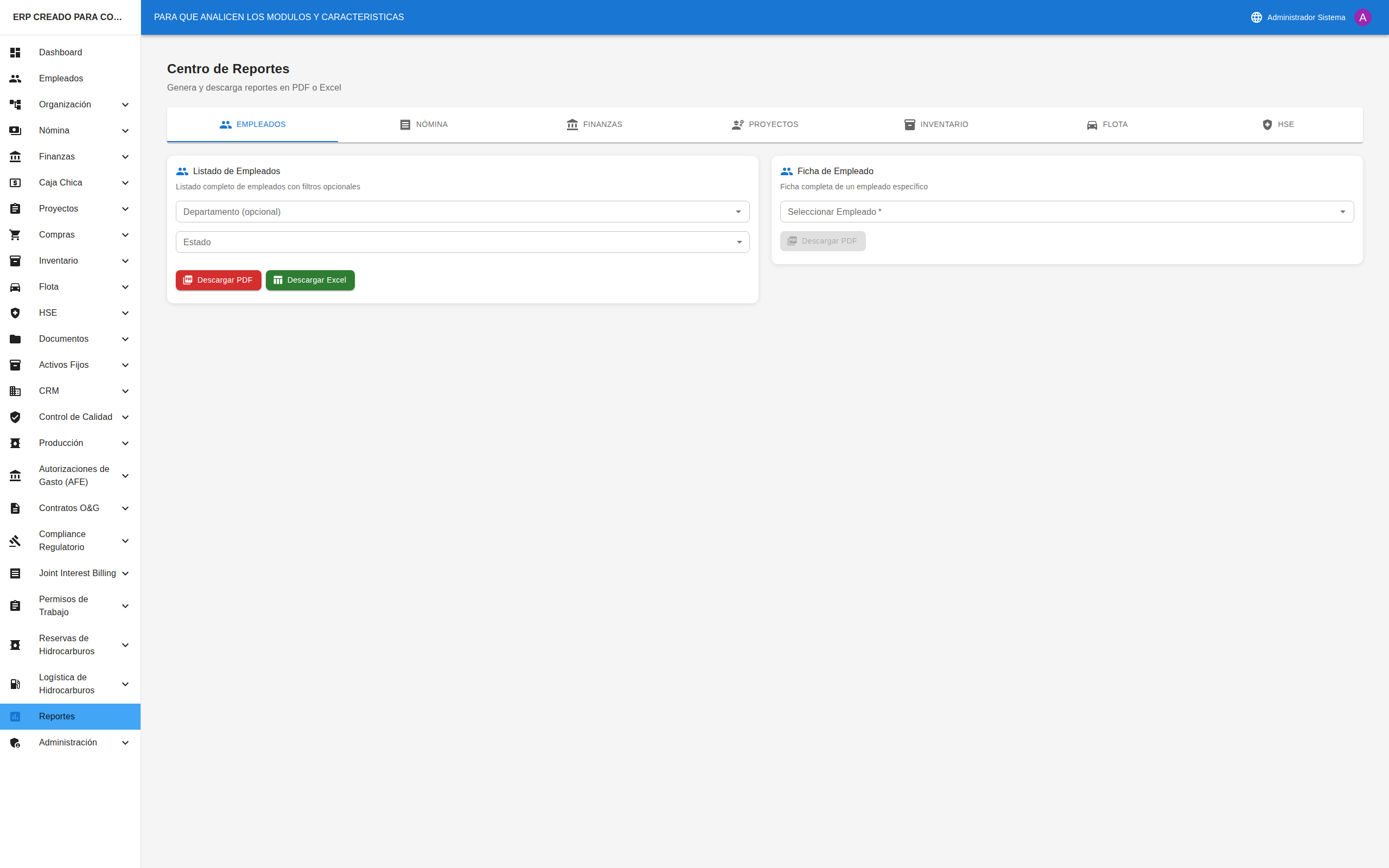
Cómo Acceder al Módulo
- En el menú lateral izquierdo, busque la opción "Reportes"
- Haga clic para acceder al centro de reportes
- Verá pestañas organizadas por módulo
Interfaz de Reportes
Pestañas de Módulos
El centro de reportes está organizado en pestañas:
| Pestaña | Reportes Disponibles |
|---|---|
| Empleados | Listados, por departamento |
| Finanzas | Estados de cuenta, movimientos |
| Inventario | Stock, movimientos, kardex |
| Flota | Vehículos, mantenimientos |
| Proyectos | Listados, presupuestos |
| Nómina | Recibos, resúmenes |
| HSE | Incidentes, inspecciones |
Estructura de Cada Reporte
Cada reporte tiene:
- Título: Nombre del reporte
- Filtros: Opciones para personalizar
- Botones: Descargar PDF o Excel
Generar un Reporte
Paso 1: Seleccionar Pestaña
- Haga clic en la pestaña del módulo deseado
- Verá los reportes disponibles para ese módulo
Paso 2: Configurar Filtros
Según el reporte, puede filtrar por:
| Filtro | Descripción |
|---|---|
| Fecha Inicio | Desde cuándo incluir datos |
| Fecha Fin | Hasta cuándo incluir datos |
| Empleado | Empleado específico |
| Proyecto | Proyecto específico |
| Departamento | Área específica |
| Estado | Activo, inactivo, etc. |
Paso 3: Descargar
- Haga clic en "Descargar PDF" (botón rojo)
- O haga clic en "Descargar Excel" (botón verde)
- El archivo se descarga automáticamente
Reportes por Módulo
Empleados
| Reporte | Descripción | Filtros |
|---|---|---|
| Listado General | Todos los empleados | Estado |
| Por Departamento | Agrupado por área | Departamento |
| Ficha de Empleado | Detalle individual | Empleado |
Finanzas
| Reporte | Descripción | Filtros |
|---|---|---|
| Estado de Cuenta | Movimientos de cuenta | Cuenta, Fechas |
| Movimientos | Transacciones | Fechas, Tipo |
| Balance General | Resumen financiero | Fecha |
Inventario
| Reporte | Descripción | Filtros |
|---|---|---|
| Stock Actual | Existencias | Almacén |
| Movimientos | Entradas y salidas | Fechas, Almacén |
| Kardex | Historial de artículo | Artículo |
| Valorización | Valor del inventario | Almacén |
Flota
| Reporte | Descripción | Filtros |
|---|---|---|
| Vehículos | Listado de vehículos | Estado |
| Mantenimientos | Historial de mantenimiento | Vehículo, Fechas |
| Combustible | Consumo de combustible | Vehículo, Fechas |
Proyectos
| Reporte | Descripción | Filtros |
|---|---|---|
| Listado | Todos los proyectos | Estado |
| Detalle | Información completa | Proyecto |
| Presupuesto | Ejecución presupuestal | Proyecto |
Nómina
| Reporte | Descripción | Filtros |
|---|---|---|
| Recibo de Pago | Recibo individual | Período, Empleado |
| Resumen de Nómina | Totales del período | Período |
| Por Departamento | Nómina por área | Período, Departamento |
HSE
| Reporte | Descripción | Filtros |
|---|---|---|
| Incidentes | Listado de incidentes | Fechas, Tipo |
| Inspecciones | Inspecciones realizadas | Fechas |
| Capacitaciones | Entrenamientos | Fechas |
Formatos de Descarga
PDF
- Formato fijo, listo para imprimir
- Incluye encabezado con logo
- Ideal para archivo y presentación
- No editable
Excel
- Formato de hoja de cálculo
- Datos en columnas organizadas
- Ideal para análisis y gráficos
- Editable
Consejos Útiles
Para Mejores Resultados
- ✅ Use filtros para limitar los datos
- ✅ Verifique las fechas antes de generar
- ✅ Elija el formato según el uso
Para Reportes Grandes
- ✅ Limite el rango de fechas
- ✅ Filtre por departamento o proyecto
- ✅ Use Excel para datos extensos
Para Presentaciones
- ✅ Use PDF para documentos formales
- ✅ Verifique que los datos estén actualizados
- ✅ Revise antes de compartir
Preguntas Frecuentes
¿Por qué no veo todos los reportes?
Solo ve reportes de módulos a los que tiene acceso según sus permisos.
¿Puedo programar reportes automáticos?
Actualmente los reportes se generan bajo demanda. Consulte con el administrador sobre opciones de automatización.
¿Los reportes incluyen datos en tiempo real?
Sí, los reportes se generan con los datos más recientes del sistema.
¿Hay límite de tamaño?
Para reportes muy grandes, el sistema puede tardar más. Use filtros para limitar los datos.
¿Puedo personalizar el formato del reporte?
Los formatos son estándar. Para personalizaciones, contacte al administrador.
¿Dónde se guardan los reportes descargados?
En la carpeta de descargas de su navegador.