💰 Autorizaciones de Gasto (AFE)
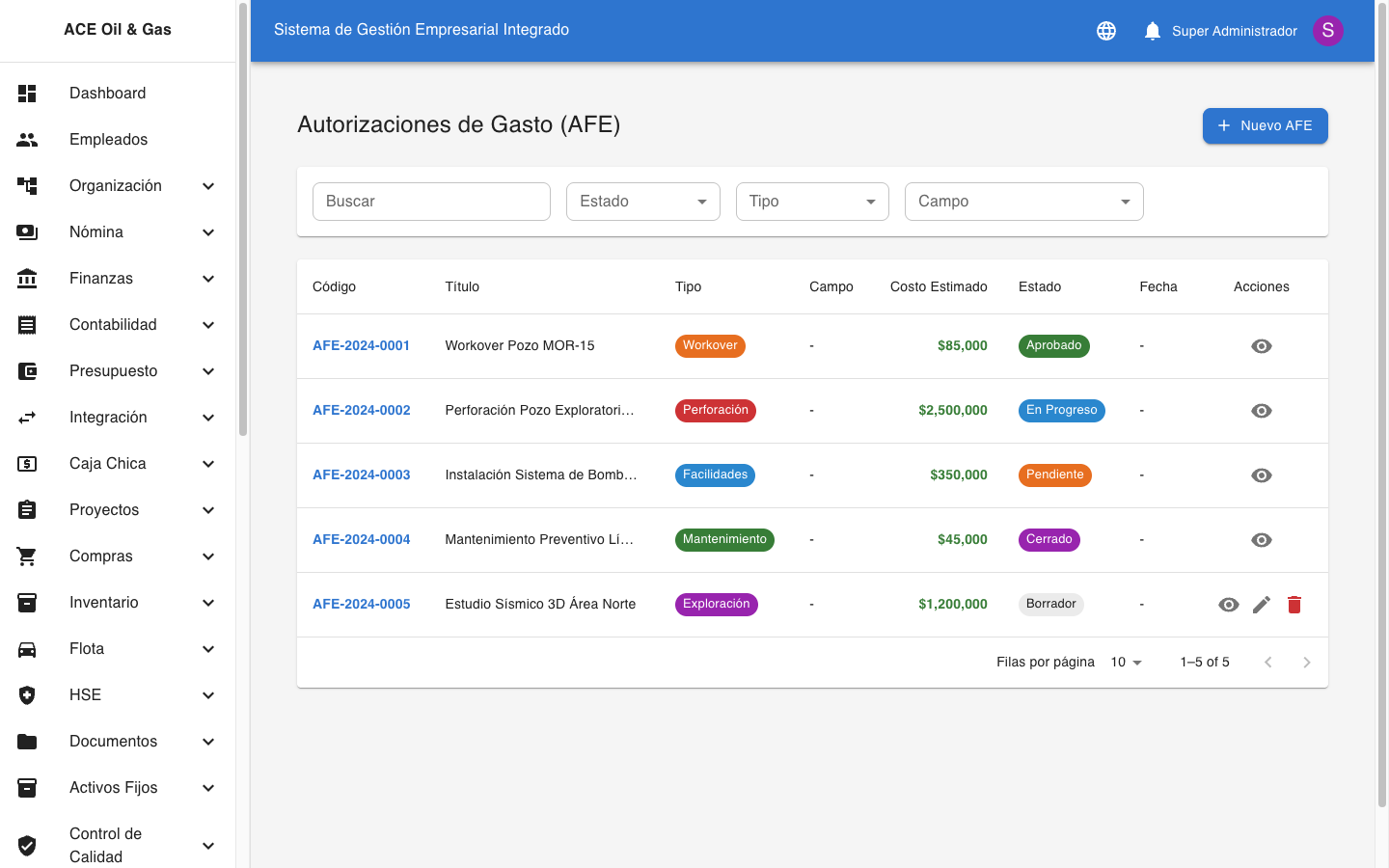
Cómo Acceder al Módulo
- En el menú lateral izquierdo, busque la opción "AFE"
- Haga clic en el ícono de flecha (▼) para expandir las opciones
- Verá las siguientes secciones:
- Dashboard: Panel con indicadores
- AFEs: Lista de autorizaciones
Dashboard de AFE
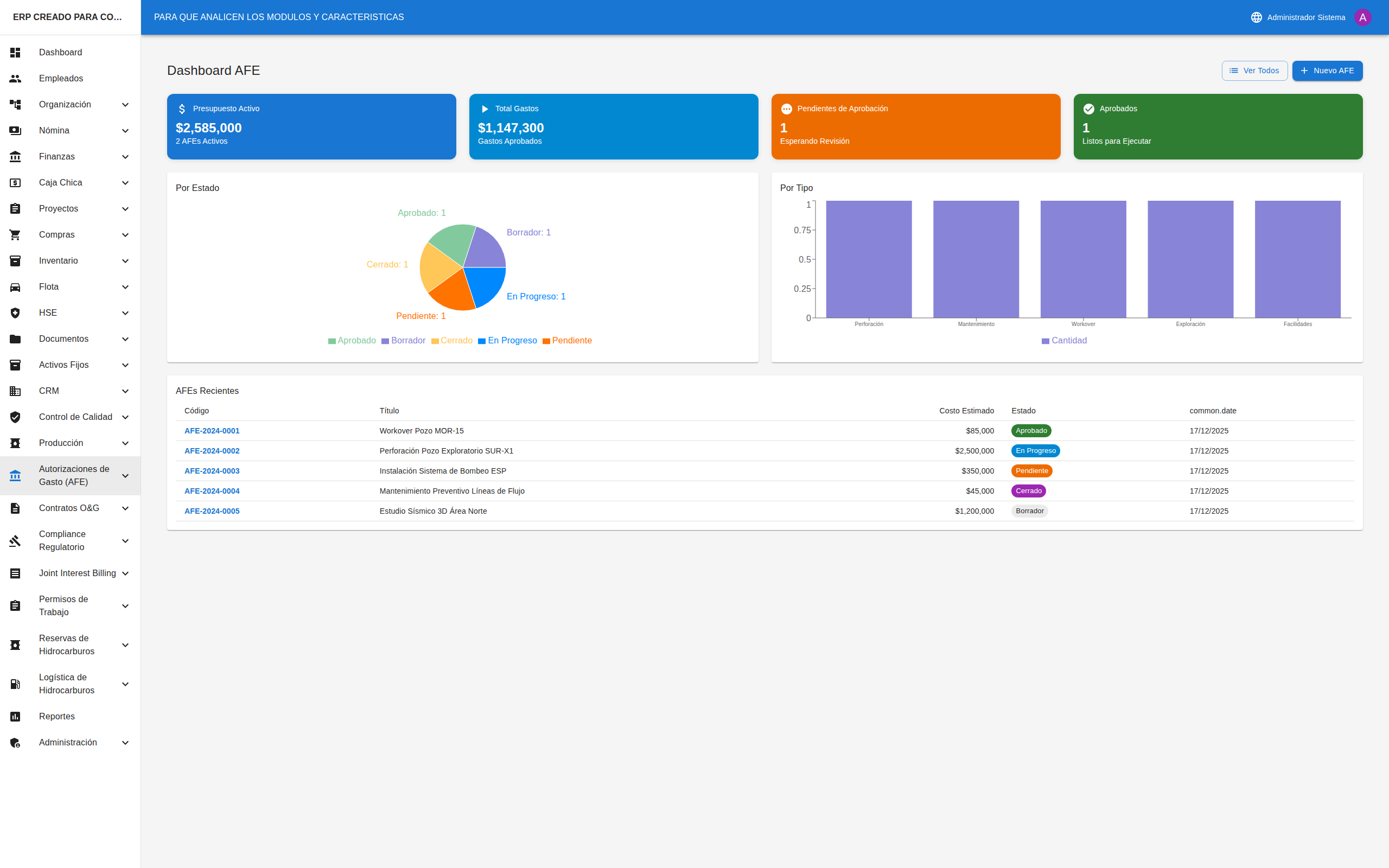
Acceder al Dashboard
- En el menú, seleccione "AFE" → "Dashboard"
- Verá el panel principal con indicadores
Indicadores Principales
| Indicador | Descripción |
|---|---|
| AFEs Pendientes | Esperando aprobación |
| AFEs Aprobados | Listos para ejecutar |
| En Ejecución | Proyectos activos |
| Presupuesto Total | Suma de AFEs aprobados |
Lista de AFEs
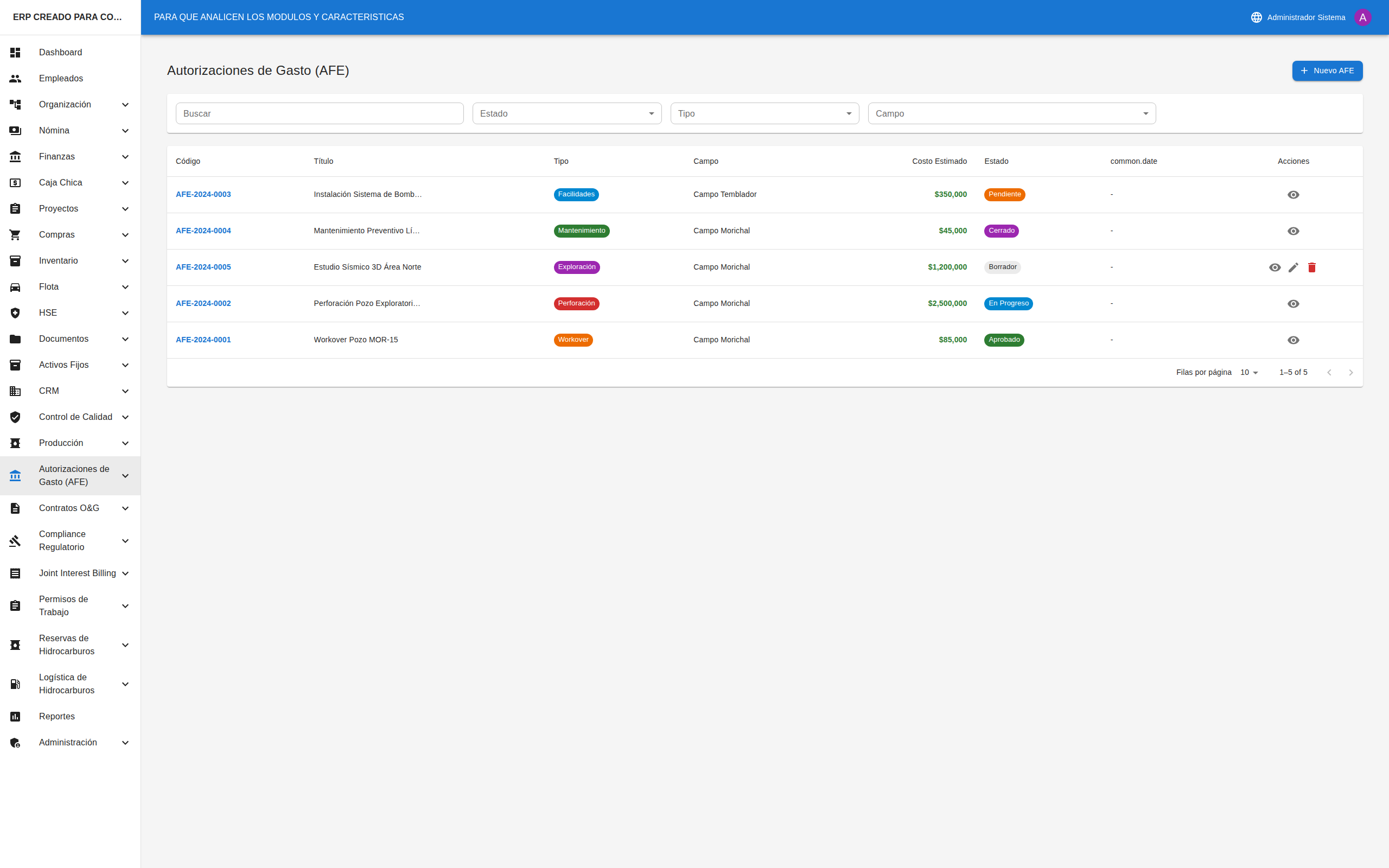
Ver Todos los AFEs
- En el menú, seleccione "AFE" → "AFEs"
- Verá la tabla/tarjetas de AFEs
Filtros Disponibles
| Filtro | Opciones |
|---|---|
| Búsqueda | Por código o título |
| Estado | Borrador, Pendiente, Aprobado, etc. |
| Tipo | Perforación, Workover, Instalaciones, etc. |
| Campo | Filtrar por campo |
Columnas de la Tabla
| Columna | Descripción |
|---|---|
| Código | Identificador único |
| Título | Nombre del AFE |
| Tipo | Perforación, Workover, etc. |
| Campo | Campo asociado |
| Costo Estimado | Presupuesto |
| Estado | Estado actual |
| Fecha | Fecha de creación |
| Acciones | Ver, Editar, Eliminar |
Crear un AFE
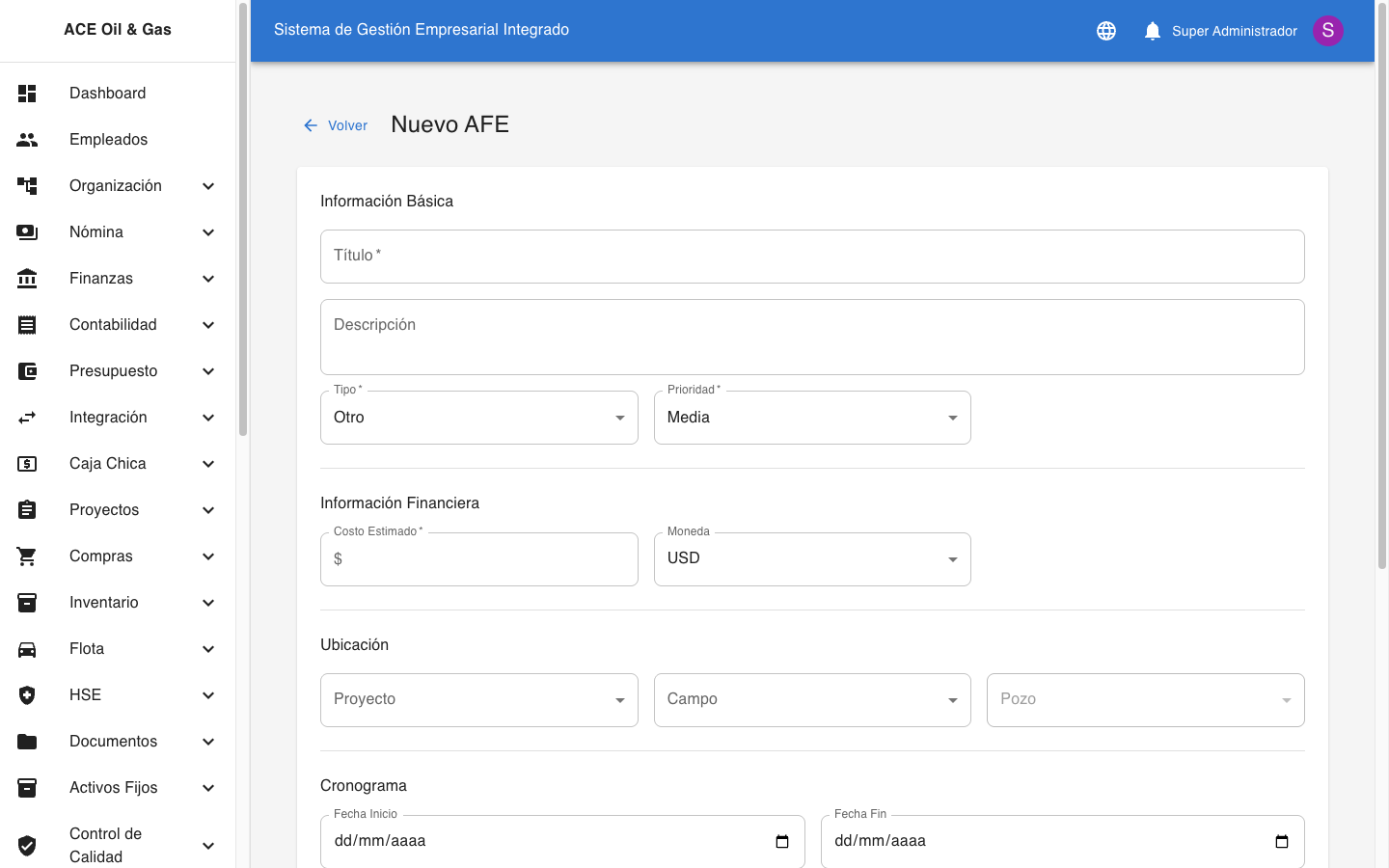
- Haga clic en el botón "+ Nuevo AFE"
- Complete el formulario:
| Campo | Obligatorio | Descripción |
|---|---|---|
| Código | ✅ Sí | Código único (ej: "AFE-2025-001") |
| Título | ✅ Sí | Nombre descriptivo |
| Tipo | ✅ Sí | Perforación, Workover, etc. |
| Campo | ❌ No | Campo asociado |
| Pozo | ❌ No | Pozo asociado (si aplica) |
| Costo Estimado | ✅ Sí | Presupuesto total |
| Moneda | ✅ Sí | USD |
| Fecha Inicio | ❌ No | Inicio estimado |
| Fecha Fin | ❌ No | Fin estimado |
| Descripción | ❌ No | Detalle del proyecto |
| Justificación | ❌ No | Razón del gasto |
- Haga clic en "Guardar"
- El AFE queda en estado "Borrador"
Agregar Desglose de Costos
- En el detalle del AFE, vaya a la sección de desglose
- Agregue líneas de costo:
- Categoría (perforación, equipos, servicios, etc.)
- Descripción
- Monto estimado
- El sistema suma automáticamente el total
Flujo de Aprobación
1. BORRADOR → AFE en elaboración
   ↓
2. PENDIENTE → Enviado para aprobación
   ↓
3. APROBADO → Autorizado (o RECHAZADO)
   ↓
4. EN PROGRESO → En ejecución
   ↓
5. CERRADO → Completado
Enviar para Aprobación
- En el detalle del AFE en estado "Borrador"
- Verifique que toda la información esté completa
- Haga clic en "Enviar para Aprobación"
- El estado cambia a "Pendiente"
- Los aprobadores reciben notificación
Aprobar/Rechazar un AFE
- En el detalle del AFE en estado "Pendiente"
- Revise la información y justificación
- Haga clic en "Aprobar" o "Rechazar"
- Agregue comentarios si es necesario
- El estado cambia según la decisión
Registrar Gastos Reales
- En el detalle del AFE aprobado
- Vaya a la sección de ejecución
- Registre los gastos reales por categoría
- El sistema compara con el estimado
- Muestra desviaciones si las hay
Cerrar un AFE
- Cuando el proyecto esté completado
- Verifique que todos los gastos estén registrados
- Haga clic en "Cerrar AFE"
- Agregue notas de cierre
- El estado cambia a "Cerrado"
Consejos Útiles
Para Crear AFEs
- ✅ Use códigos estándar de la empresa
- ✅ Sea detallado en la justificación
- ✅ Incluya contingencias en el presupuesto
- ✅ Desglose los costos por categoría
Para Aprobaciones
- ✅ Revise bien antes de enviar
- ✅ Responda rápido a solicitudes de aprobación
- ✅ Documente razones de rechazo
Para Ejecución
- ✅ Registre gastos regularmente
- ✅ Investigue desviaciones significativas
- ✅ Solicite suplemento si es necesario
Preguntas Frecuentes
¿Puedo modificar un AFE aprobado?
No directamente. Debe solicitar un suplemento o revisión que pasa por nuevo proceso de aprobación.
¿Qué pasa si el gasto real supera el estimado?
El sistema muestra la desviación. Debe solicitar un suplemento de AFE para cubrir el exceso.
¿Quién puede aprobar AFEs?
Depende del monto y los permisos configurados. Generalmente gerencia y socios según participación.
¿Puedo cancelar un AFE aprobado?
Sí, si no se ha ejecutado. Cambie el estado a "Cancelado" con justificación.
¿Cómo veo el historial de un AFE?
En el detalle del AFE, la sección de historial muestra todos los cambios y aprobaciones.