💼 Clientes y Ventas (CRM)
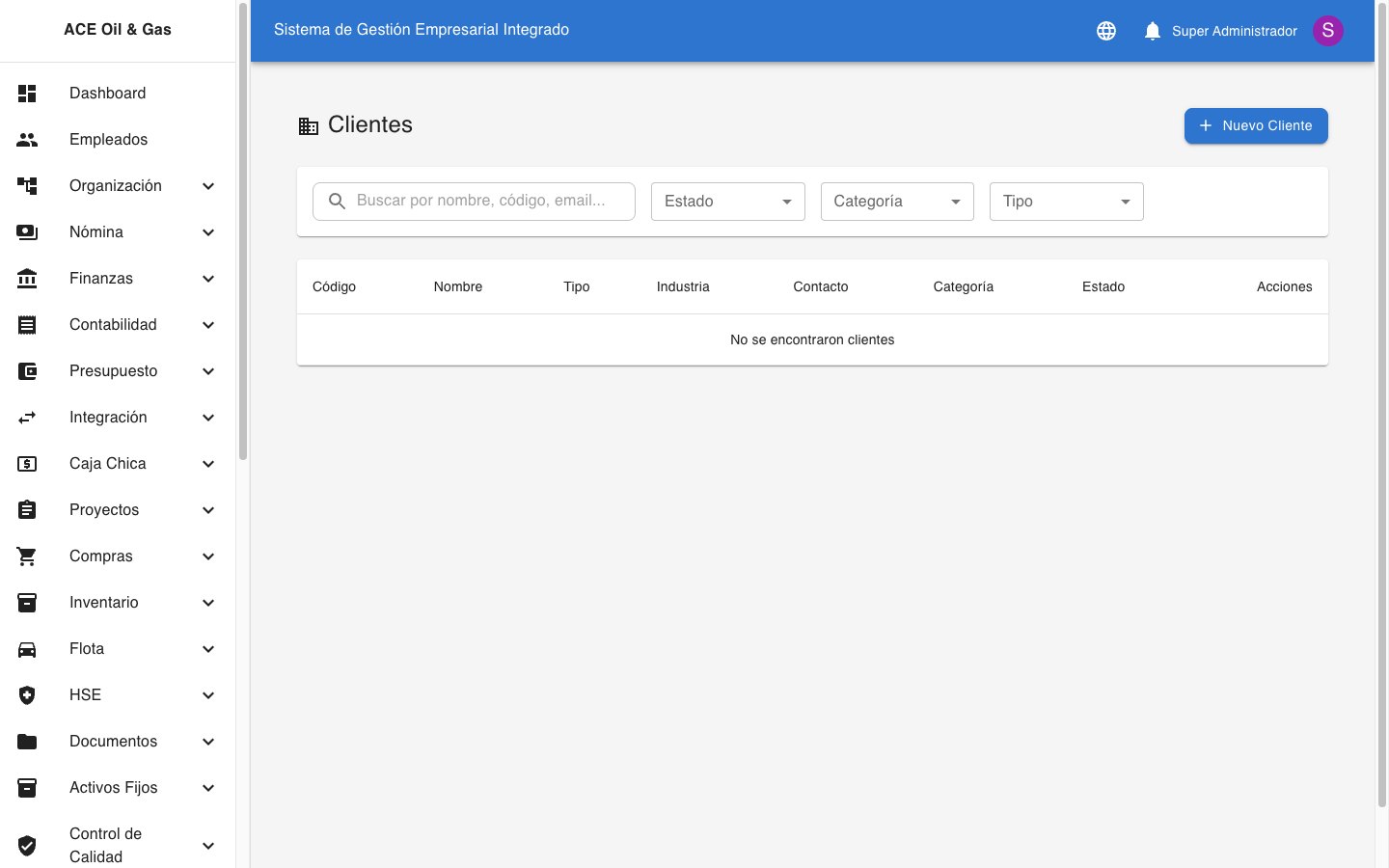
Cómo Acceder al Módulo
- En el menú lateral izquierdo, busque la opción "CRM"
- Haga clic en el ícono de flecha (▼) para expandir las opciones
- Verá las siguientes secciones:
- Dashboard: Panel con indicadores
- Clientes: Gestión de clientes
- Oportunidades: Pipeline de ventas
Dashboard de CRM
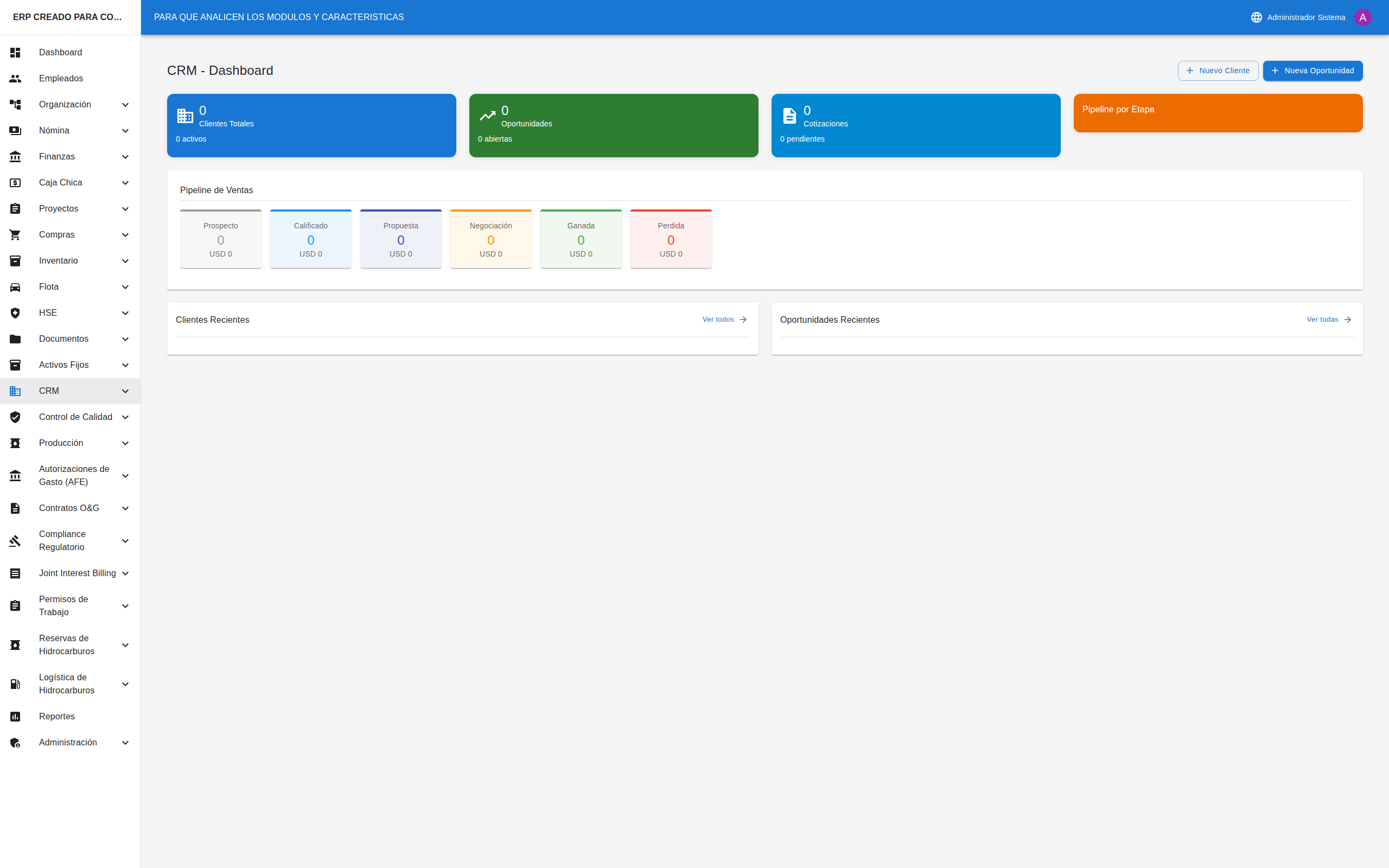
Acceder al Dashboard
- En el menú, seleccione "CRM" → "Dashboard"
- Verá el panel principal con indicadores de ventas
Indicadores Principales
| Indicador | Descripción |
|---|---|
| Total Clientes | Cantidad de clientes registrados |
| Clientes Activos | Clientes con actividad reciente |
| Oportunidades Abiertas | Oportunidades en proceso |
| Valor del Pipeline | Suma de oportunidades abiertas |
Clientes
Ver Lista de Clientes
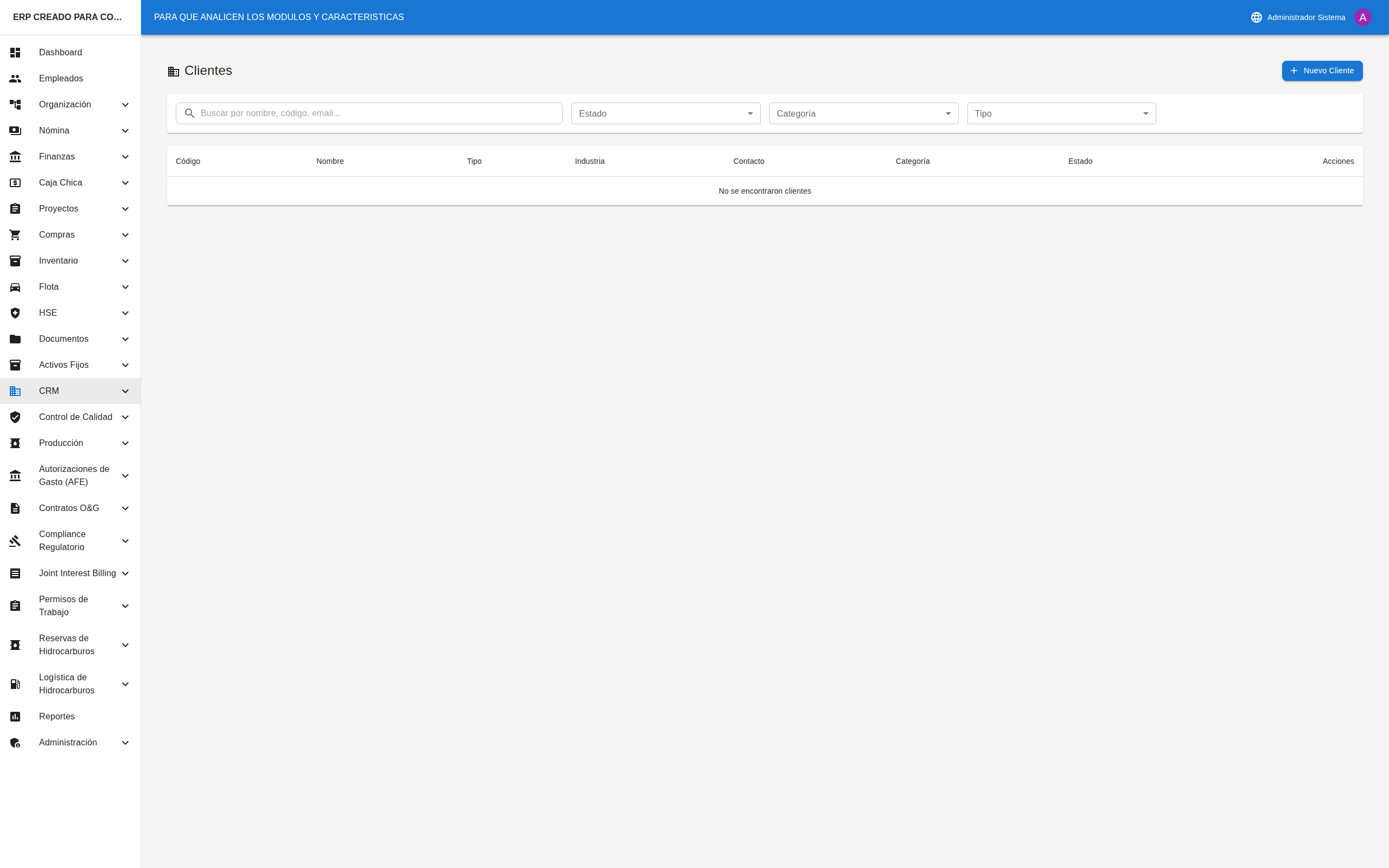
- En el menú, seleccione "CRM" → "Clientes"
- Verá la tabla/tarjetas de clientes
Filtros Disponibles
| Filtro | Opciones |
|---|---|
| Búsqueda | Por nombre, código o email |
| Estado | Prospecto, Activo, Inactivo, Suspendido |
| Categoría | A, B, C, D |
| Tipo | Empresa, Persona |
Columnas de la Tabla
| Columna | Descripción |
|---|---|
| Código | Identificador único |
| Nombre | Nombre o razón social |
| Tipo | Empresa o Persona |
| Industria | Sector del cliente |
| Correo de contacto | |
| Teléfono | Teléfono de contacto |
| Categoría | Clasificación A-D |
| Estado | Estado actual |
| Acciones | Ver, Editar, Eliminar |
Registrar un Nuevo Cliente
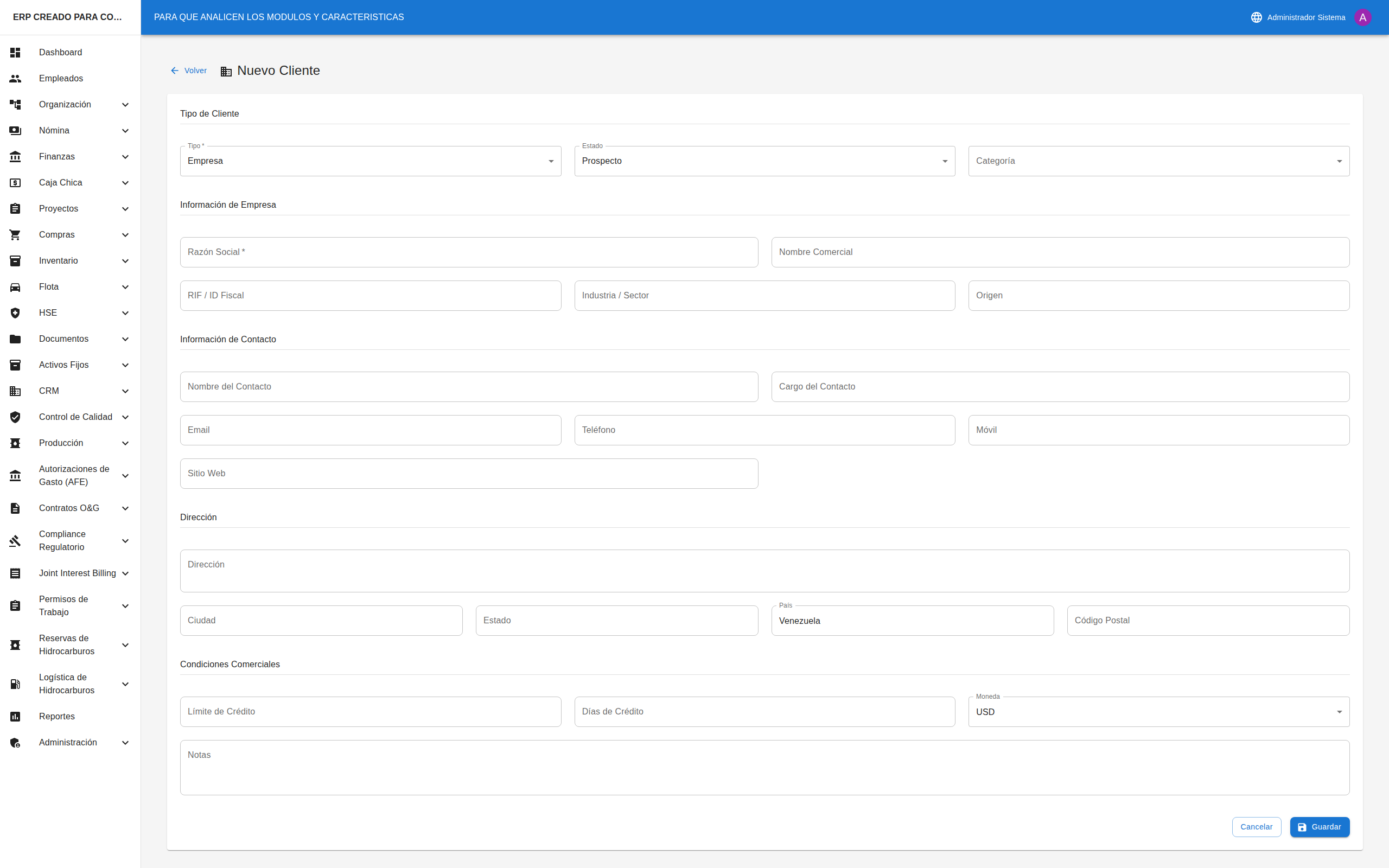
- Haga clic en el botón "+ Nuevo Cliente"
- Se abrirá una página con el formulario
Campos para Empresa
| Campo | Obligatorio | Descripción |
|---|---|---|
| Código | ✅ Sí | Código único |
| Tipo | ✅ Sí | Seleccione "Empresa" |
| Razón Social | ✅ Sí | Nombre legal |
| Nombre Comercial | ❌ No | Nombre de fantasía |
| RIF | ❌ No | Registro fiscal |
| Industria | ❌ No | Sector de actividad |
| ❌ No | Correo principal | |
| Teléfono | ❌ No | Teléfono principal |
| Dirección | ❌ No | Dirección fiscal |
| Categoría | ❌ No | A, B, C, D |
| Estado | ✅ Sí | Prospecto, Activo, etc. |
Campos para Persona
| Campo | Obligatorio | Descripción |
|---|---|---|
| Código | ✅ Sí | Código único |
| Tipo | ✅ Sí | Seleccione "Persona" |
| Nombre | ✅ Sí | Nombre |
| Apellido | ✅ Sí | Apellido |
| Cédula | ❌ No | Documento de identidad |
| ❌ No | Correo | |
| Teléfono | ❌ No | Teléfono |
- Complete los campos requeridos
- Haga clic en "Guardar"
Ver Detalle de un Cliente
- En la lista, haga clic en el ícono de ojo (👁)
- Verá:
- Información completa del cliente
- Contactos asociados
- Oportunidades relacionadas
- Historial de actividades
- Documentos adjuntos
Agregar Contactos a un Cliente
- En el detalle del cliente, vaya a la pestaña "Contactos"
- Haga clic en "+ Agregar Contacto"
- Complete:
- Nombre y apellido
- Cargo
- Email y teléfono
- Si es contacto principal
- Haga clic en "Guardar"
Oportunidades
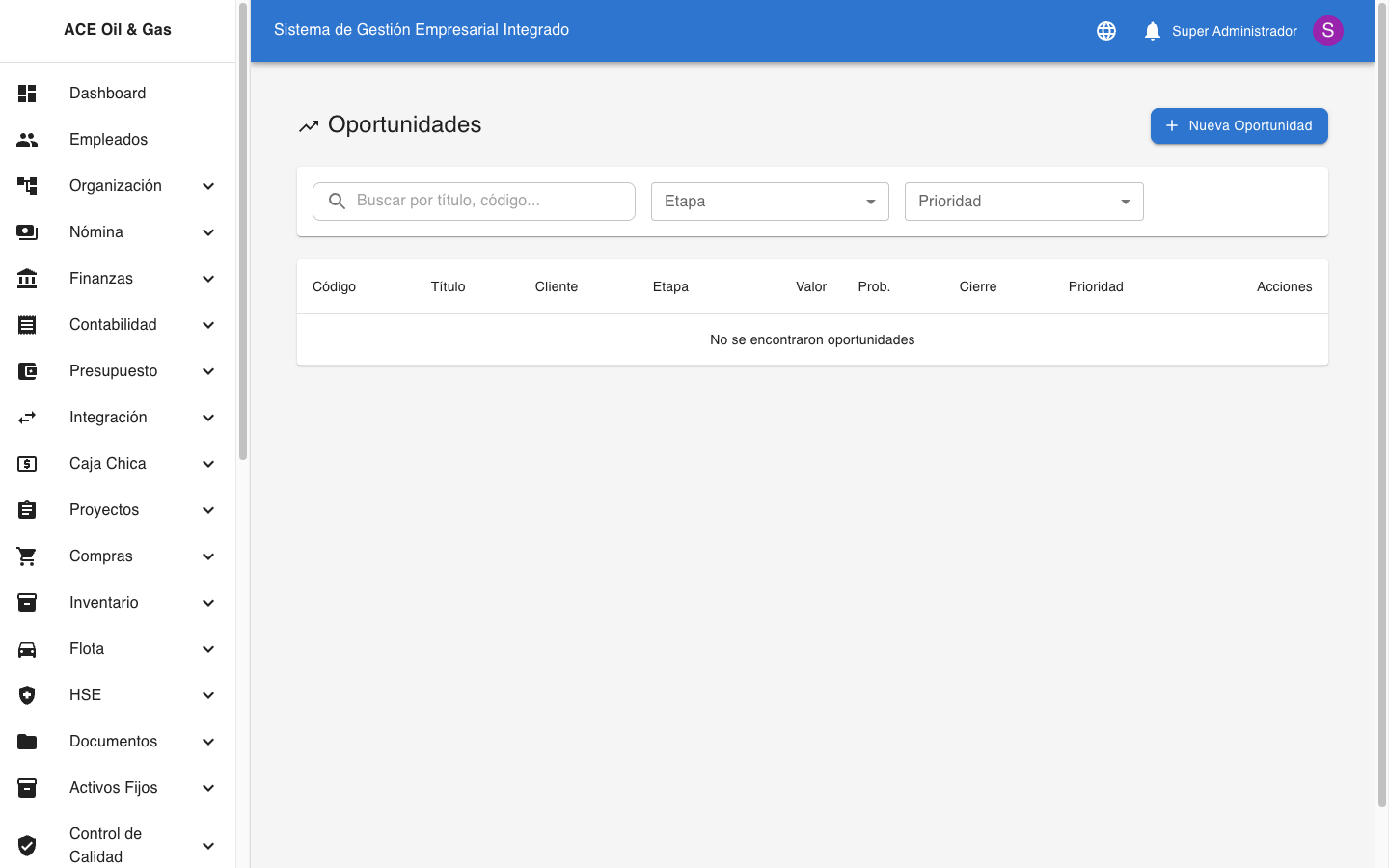
Ver Lista de Oportunidades
- En el menú, seleccione "CRM" → "Oportunidades"
- Verá la lista de oportunidades de venta
Filtros Disponibles
| Filtro | Opciones |
|---|---|
| Búsqueda | Por título o código |
| Etapa | Prospecto, Calificado, Propuesta, etc. |
| Prioridad | Baja, Media, Alta, Crítica |
Columnas de la Tabla
| Columna | Descripción |
|---|---|
| Código | Identificador único |
| Título | Nombre de la oportunidad |
| Cliente | Cliente asociado |
| Valor Estimado | Monto potencial |
| Probabilidad | % de cierre |
| Cierre Esperado | Fecha estimada |
| Etapa | Estado actual |
| Acciones | Ver, Editar, Eliminar |
Crear una Oportunidad
- Haga clic en el botón "+ Nueva Oportunidad"
- Complete el formulario:
| Campo | Obligatorio | Descripción |
|---|---|---|
| Código | ✅ Sí | Código único |
| Título | ✅ Sí | Nombre descriptivo |
| Cliente | ✅ Sí | Seleccione cliente |
| Valor Estimado | ❌ No | Monto potencial |
| Moneda | ✅ Sí | USD, VES |
| Probabilidad | ❌ No | % de cierre (0-100) |
| Cierre Esperado | ❌ No | Fecha estimada |
| Etapa | ✅ Sí | Prospecto, Calificado, etc. |
| Prioridad | ❌ No | Baja, Media, Alta |
| Descripción | ❌ No | Detalles de la oportunidad |
| Responsable | ❌ No | Empleado asignado |
- Haga clic en "Guardar"
Avanzar una Oportunidad
- En el detalle de la oportunidad
- Cambie la etapa según el progreso:
- Prospecto → Calificado (cliente confirmó interés)
- Calificado → Propuesta (envió cotización)
- Propuesta → Negociación (discutiendo términos)
- Negociación → Ganada/Perdida (resultado final)
- Actualice la probabilidad según corresponda
- Haga clic en "Guardar"
Cerrar una Oportunidad
Como Ganada
- Cambie la etapa a "Ganada"
- Registre el valor final
- Agregue notas del cierre
- Guarde los cambios
Como Perdida
- Cambie la etapa a "Perdida"
- Seleccione el motivo de pérdida
- Agregue notas explicativas
- Guarde los cambios
Consejos Útiles
Para Clientes
- ✅ Clasifique correctamente por categoría
- ✅ Mantenga actualizada la información de contacto
- ✅ Registre todos los contactos relevantes
- ✅ Documente las interacciones importantes
Para Oportunidades
- ✅ Actualice la etapa regularmente
- ✅ Sea realista con la probabilidad
- ✅ Defina fechas de cierre alcanzables
- ✅ Registre actividades de seguimiento
Preguntas Frecuentes
¿Cuál es la diferencia entre prospecto y cliente activo?
El prospecto es un cliente potencial que aún no ha comprado. El cliente activo ya tiene historial de compras.
¿Puedo tener múltiples oportunidades con el mismo cliente?
Sí. Un cliente puede tener varias oportunidades simultáneas o sucesivas.
¿Cómo convierto una oportunidad en proyecto?
Al marcar la oportunidad como "Ganada", puede crear un proyecto asociado desde el detalle.
¿Puedo reabrir una oportunidad perdida?
No directamente. Debe crear una nueva oportunidad si el cliente vuelve a mostrar interés.
¿Cómo veo el historial de un cliente?
En el detalle del cliente, las pestañas muestran oportunidades, actividades y documentos históricos.