🏢 Estructura Organizacional
Cómo Acceder al Módulo
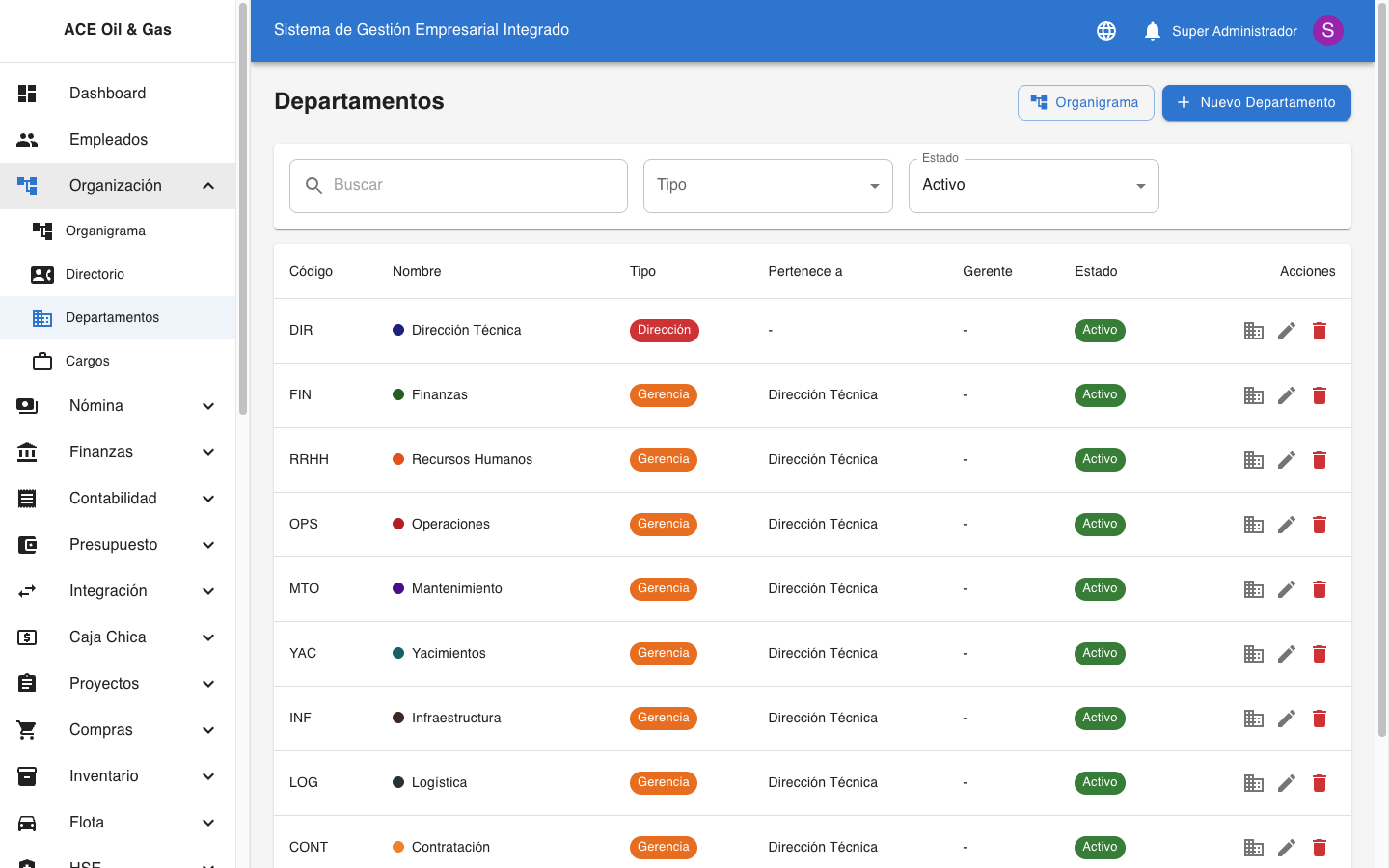
- En el menú lateral izquierdo, busque la opción "Organización"
- Haga clic en el ícono de flecha (▼) para expandir las opciones
- Verá las siguientes secciones:
- Departamentos: Gestión de departamentos
- Cargos: Gestión de posiciones/cargos
- Organigrama: Vista gráfica de la estructura
- Directorio: Búsqueda de empleados
Departamentos
Ver Lista de Departamentos
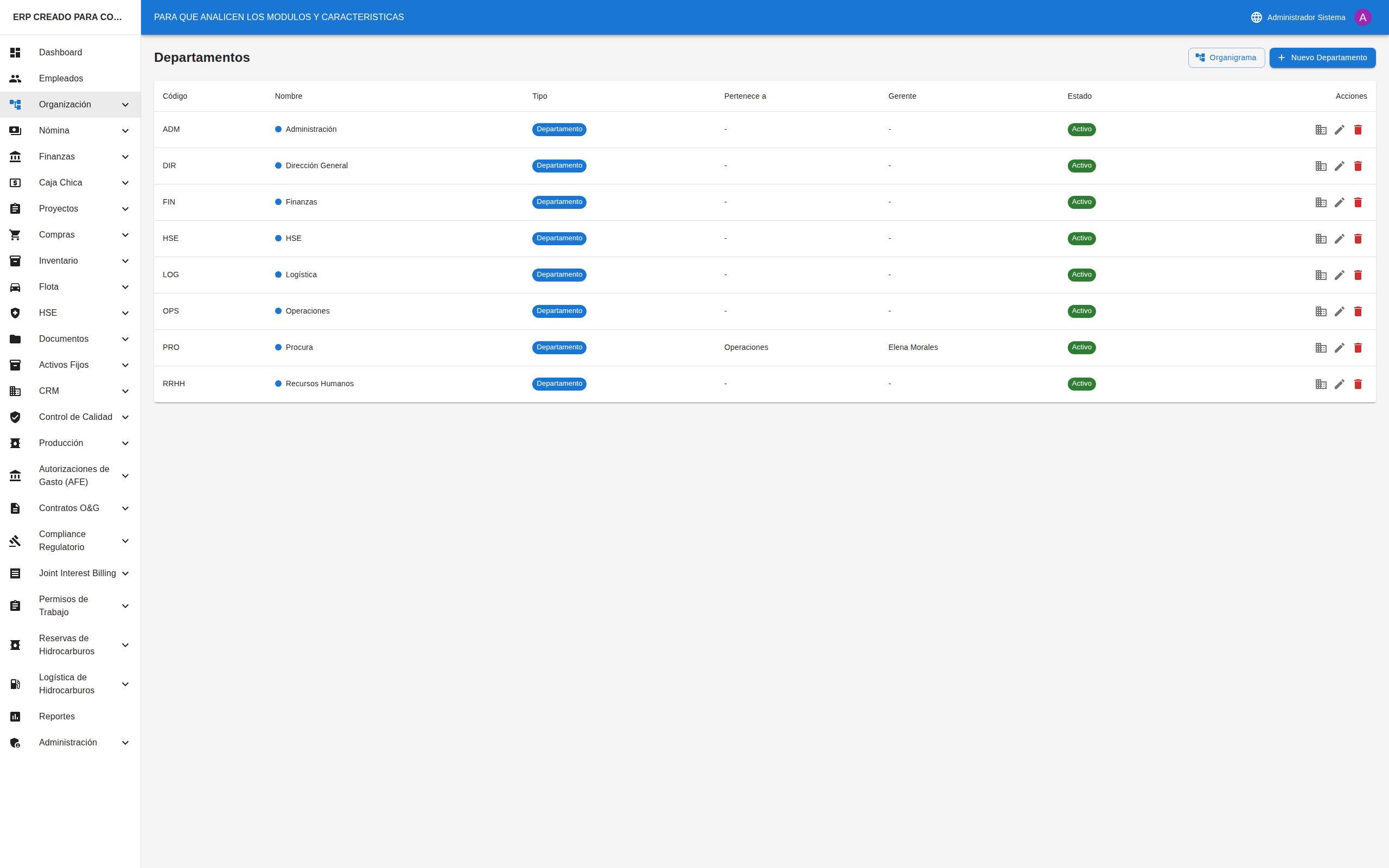
- En el menú, seleccione "Organización" → "Departamentos"
- Verá una tabla con todos los departamentos de la empresa
Columnas de la Tabla
| Columna | Descripción |
|---|---|
| Código | Identificador único del departamento |
| Nombre | Nombre del departamento con indicador de color |
| Tipo | Nivel jerárquico (Dirección, Gerencia, etc.) |
| Pertenece a | Departamento padre (si tiene) |
| Gerente | Persona responsable del departamento |
| Estado | Activo o Inactivo |
| Acciones | Botones para ver, editar o eliminar |
Vista en Dispositivos Móviles
En celulares y tablets, la información se muestra en tarjetas en lugar de tabla para facilitar la lectura.
Crear un Nuevo Departamento
- En la lista de departamentos, haga clic en el botón "+ Nuevo Departamento" (esquina superior derecha)
- Se abrirá una página con el formulario de creación
Campos del Formulario
| Campo | Obligatorio | Descripción |
|---|---|---|
| Código | ✅ Sí | Código único (ej: "DEP-001", "GER-OPS") |
| Nombre | ✅ Sí | Nombre descriptivo del departamento |
| Tipo | ✅ Sí | Seleccione: Dirección, Gerencia, Departamento, Área o Unidad |
| Pertenece a | ❌ No | Seleccione el departamento padre (si aplica) |
| Descripción | ❌ No | Descripción de las funciones del departamento |
| Gerente | ❌ No | Seleccione el empleado responsable |
| Ubicación | ❌ No | Ubicación física del departamento |
| Centro de Costo | ❌ No | Código para control financiero |
| Color | ❌ No | Color para identificar en el organigrama |
| Estado | ❌ No | Activo (predeterminado) o Inactivo |
- Complete los campos requeridos
- Haga clic en "Guardar"
- Verá un mensaje de confirmación y volverá a la lista
Ver Detalle de un Departamento
- En la lista de departamentos, haga clic en el ícono de edificio (🏢) en la columna de acciones
- Se abrirá la página de detalle mostrando:
- Información general del departamento
- Gerente asignado
- Empleados que pertenecen al departamento
- Subdepartamentos (si tiene)
Editar un Departamento
- En la lista de departamentos, haga clic en el ícono de lápiz (✏️) en la columna de acciones
- Modifique los campos necesarios
- Haga clic en "Guardar"
Eliminar un Departamento
- En la lista de departamentos, haga clic en el ícono de papelera (🗑️) en la columna de acciones
- Aparecerá un diálogo de confirmación
- Haga clic en "Confirmar" para eliminar
⚠️ Importante: No puede eliminar un departamento que tenga empleados asignados o subdepartamentos. Primero debe reasignar los empleados y eliminar los subdepartamentos.
Cargos (Posiciones)
Ver Lista de Cargos
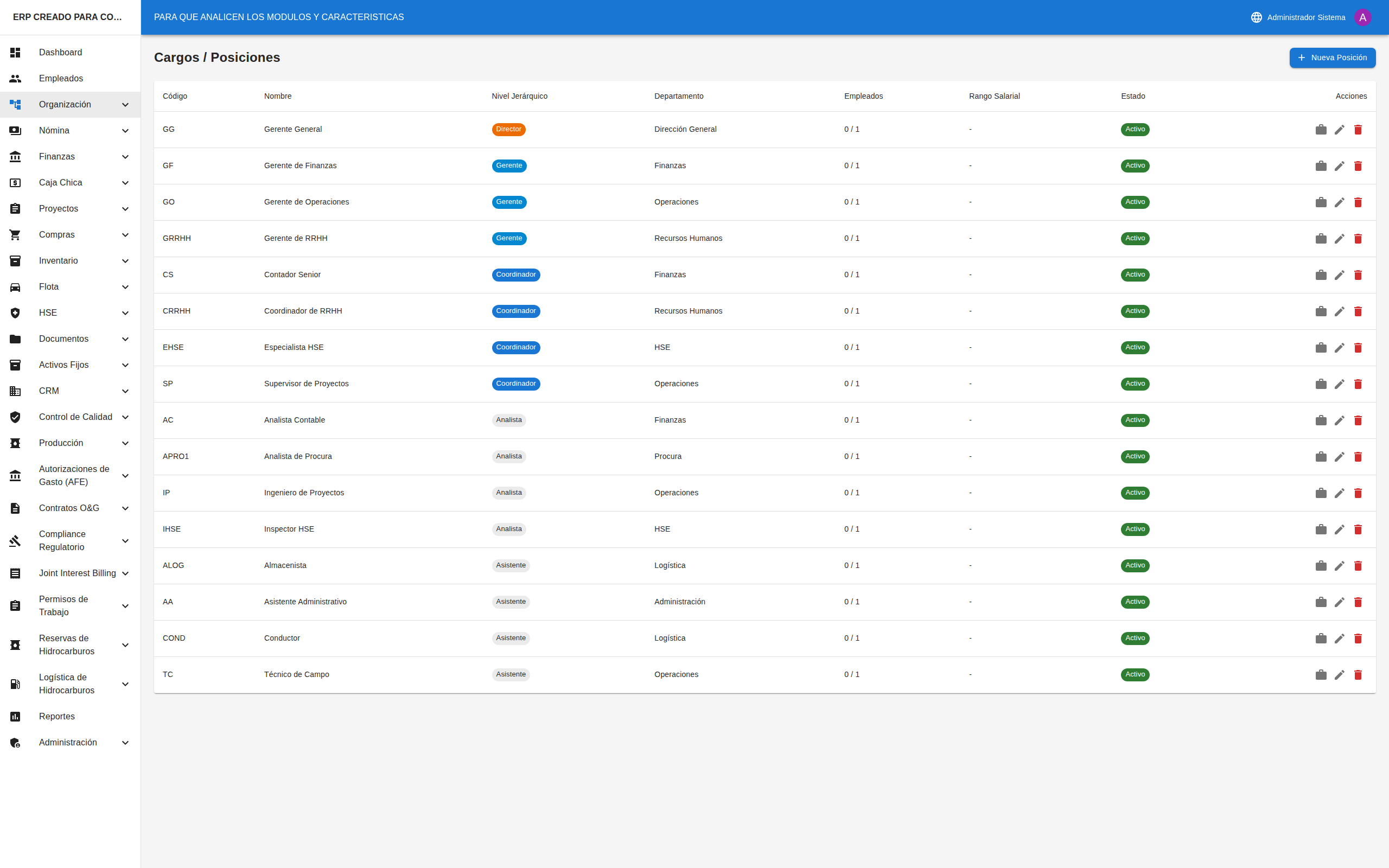
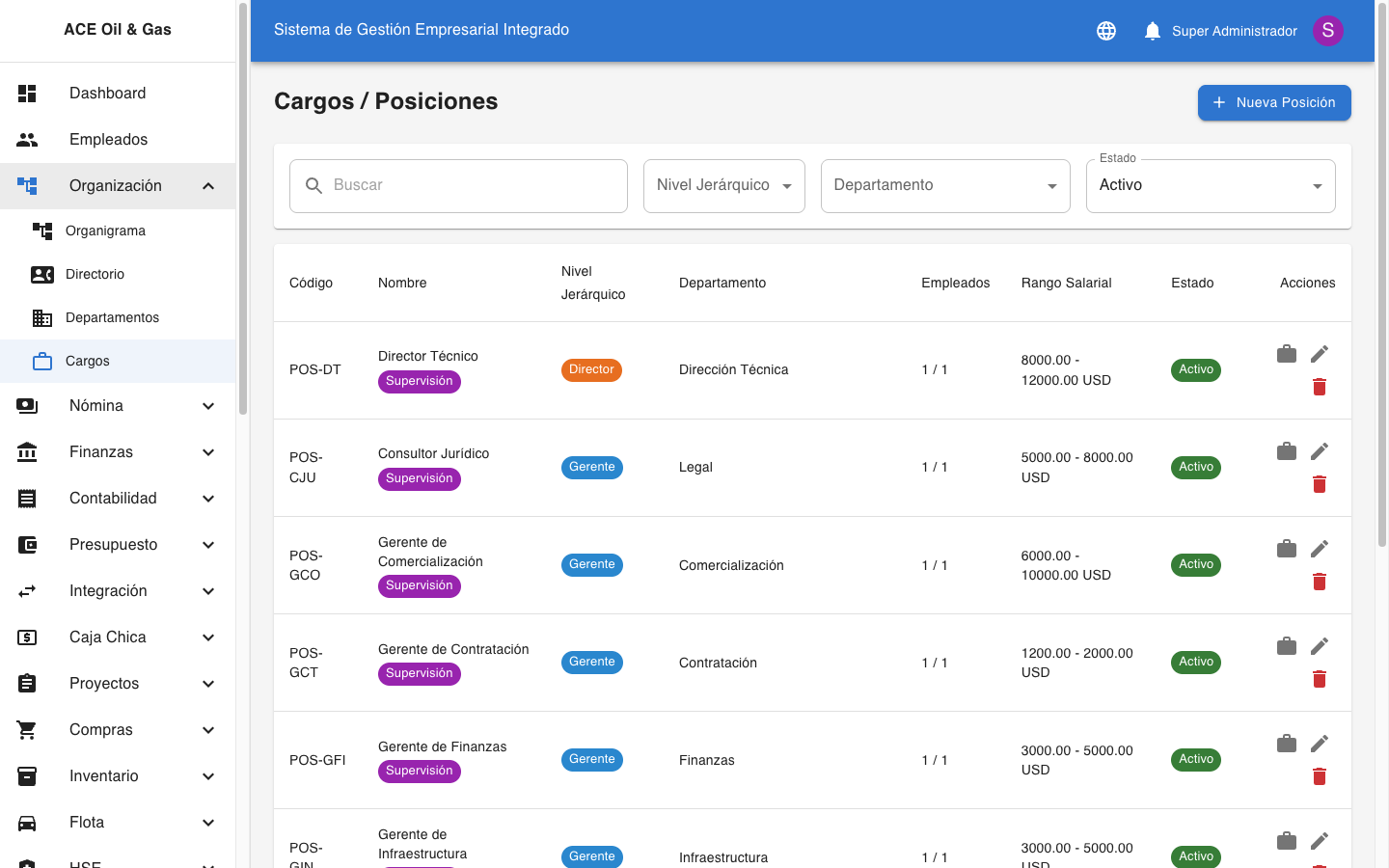
- En el menú, seleccione "Organización" → "Cargos"
- Verá una tabla con todos los cargos de la empresa
Columnas de la Tabla
| Columna | Descripción |
|---|---|
| Código | Identificador único del cargo |
| Nombre | Nombre del cargo |
| Nivel | Nivel jerárquico (Ejecutivo, Director, etc.) |
| Departamento | Departamento al que pertenece |
| Empleados | Cantidad actual / Máximo permitido |
| Rango Salarial | Salario mínimo - máximo |
| Estado | Activo o Inactivo |
| Acciones | Botones para ver, editar o eliminar |
Crear un Nuevo Cargo
- En la lista de cargos, haga clic en el botón "+ Nuevo Cargo"
- Se abrirá una página con el formulario de creación
Campos del Formulario
| Campo | Obligatorio | Descripción |
|---|---|---|
| Código | ✅ Sí | Código único (ej: "POS-001", "GER-001") |
| Nombre | ✅ Sí | Nombre del cargo (ej: "Gerente de Operaciones") |
| Departamento | ❌ No | Departamento al que pertenece el cargo |
| Nivel | ✅ Sí | Nivel jerárquico (0-Ejecutivo hasta 6-Operativo) |
| Descripción | ❌ No | Descripción general del cargo |
| Salario Mínimo | ❌ No | Salario mínimo para este cargo |
| Salario Máximo | ❌ No | Salario máximo para este cargo |
| Moneda | ❌ No | USD, VES o EUR |
| Máximo de Empleados | ❌ No | Cantidad máxima de personas en este cargo |
| Requisitos | ❌ No | Requisitos para ocupar el cargo |
| Responsabilidades | ❌ No | Responsabilidades del cargo |
| Estado | ❌ No | Activo o Inactivo |
- Complete los campos requeridos
- Haga clic en "Guardar"
Ver Detalle de un Cargo
- En la lista de cargos, haga clic en el ícono de maletín (💼) en la columna de acciones
- Verá información detallada del cargo incluyendo:
- Datos generales
- Requisitos y responsabilidades
- Lista de empleados que ocupan este cargo
Editar un Cargo
- En la lista de cargos, haga clic en el ícono de lápiz (✏️)
- Modifique los campos necesarios
- Haga clic en "Guardar"
Eliminar un Cargo
- En la lista de cargos, haga clic en el ícono de papelera (🗑️)
- Confirme la eliminación
⚠️ Importante: No puede eliminar un cargo que tenga empleados asignados.
Organigrama
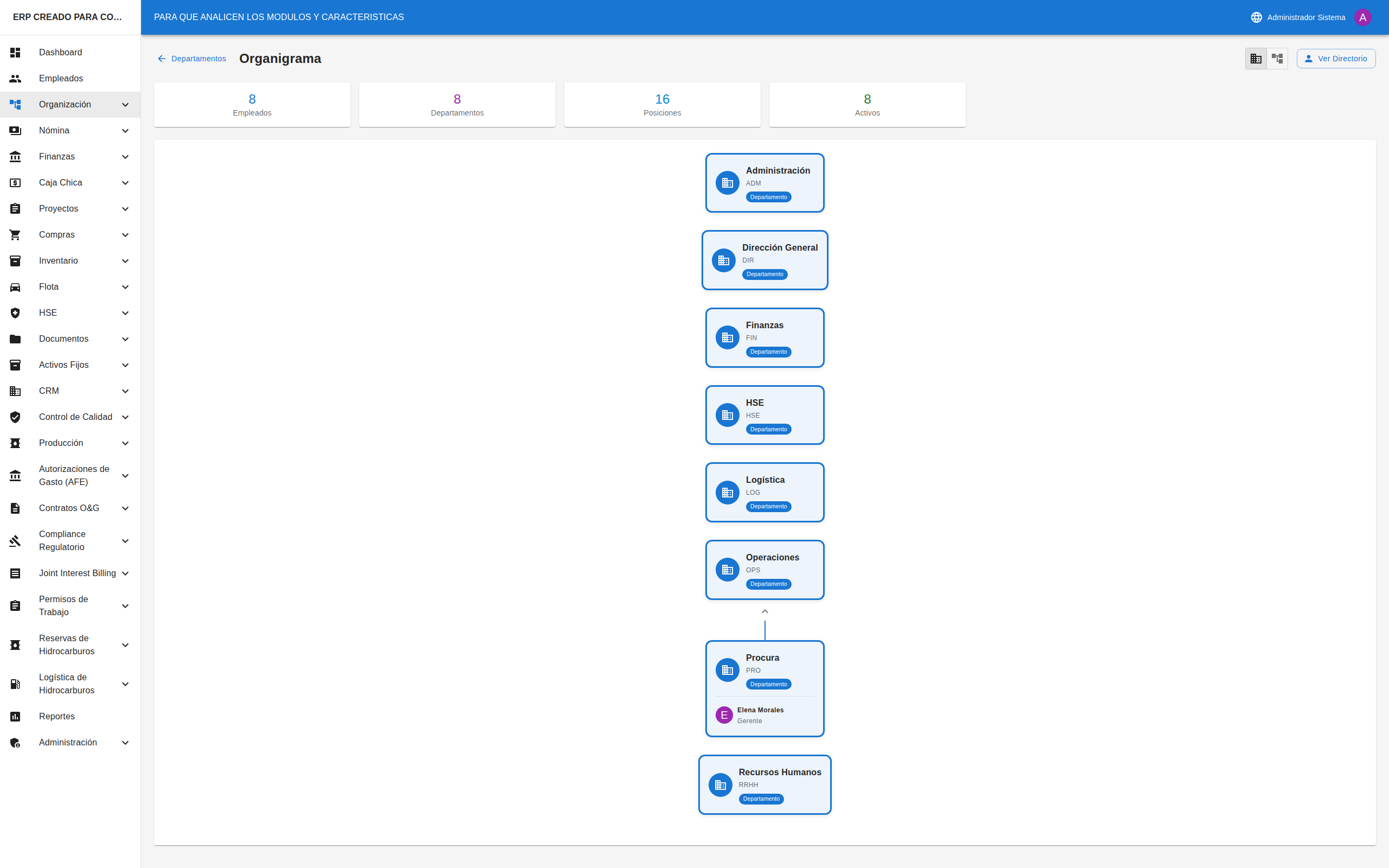
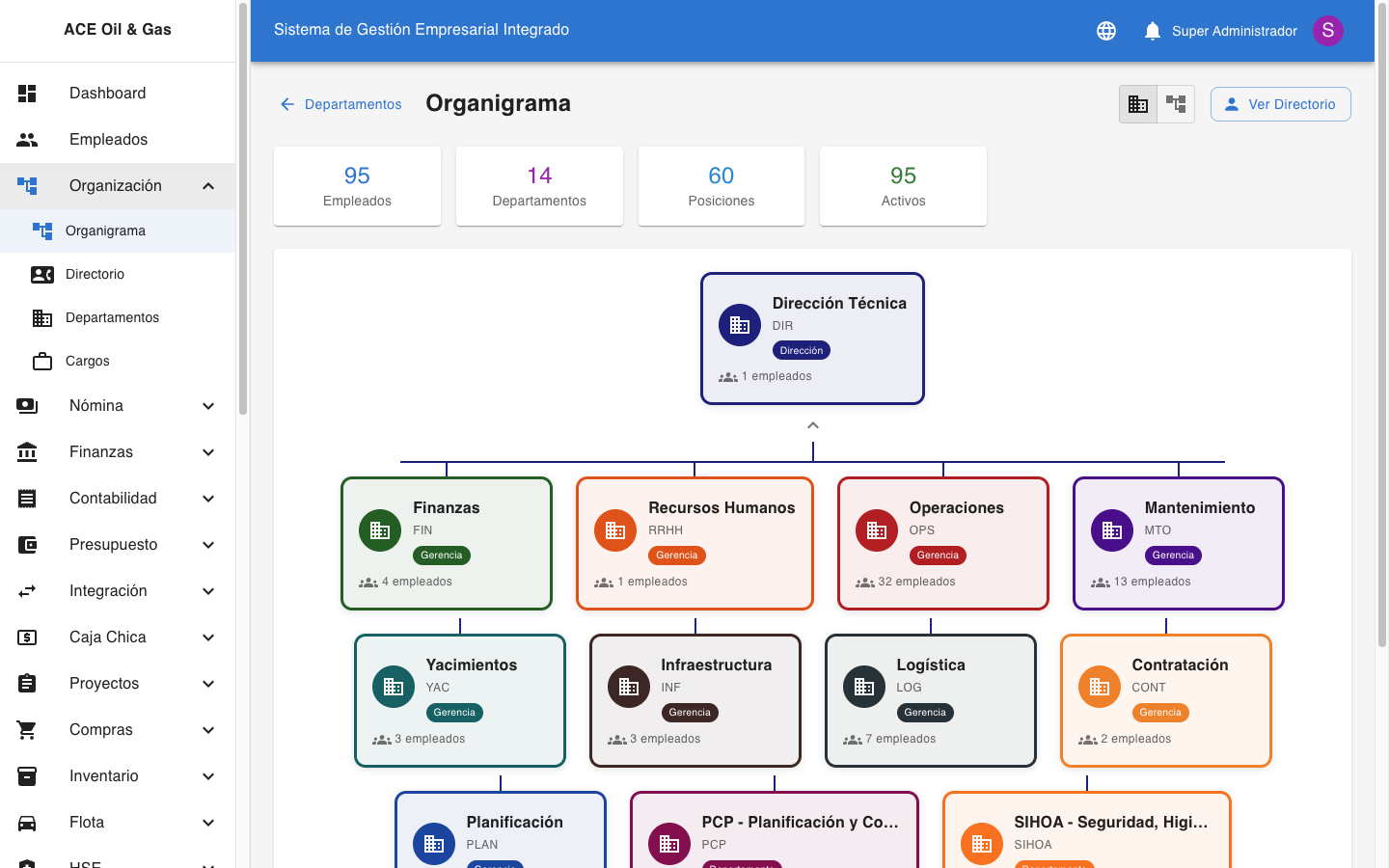
Ver el Organigrama
- En el menú, seleccione "Organización" → "Organigrama"
- También puede acceder desde la lista de departamentos haciendo clic en el botón "Organigrama"
Estadísticas Generales
En la parte superior verá indicadores con:
- Total de Empleados
- Total de Departamentos
- Total de Cargos
- Empleados Activos
Modos de Visualización
Puede cambiar entre dos vistas usando los botones en la esquina superior derecha:
| Modo | Descripción |
|---|---|
| Por Departamentos (🏢) | Muestra la estructura de departamentos con sus empleados |
| Por Jerarquía (🌳) | Muestra la cadena de supervisión (quién reporta a quién) |
Navegar por el Organigrama
- Expandir/Colapsar: Haga clic en el ícono de flecha (▼/▲) debajo de cada nodo para mostrar u ocultar los niveles inferiores
- Ver Departamento: Haga clic en la tarjeta del departamento para ir a su detalle
- Ver Empleado: Haga clic en la tarjeta del empleado para ir a su ficha
- Contactar: Use los íconos de email (📧) o teléfono (📞) para contactar directamente
Vista en Dispositivos Móviles
En celulares, el organigrama se muestra como una lista jerárquica con indentación para facilitar la navegación.
Directorio de Empleados
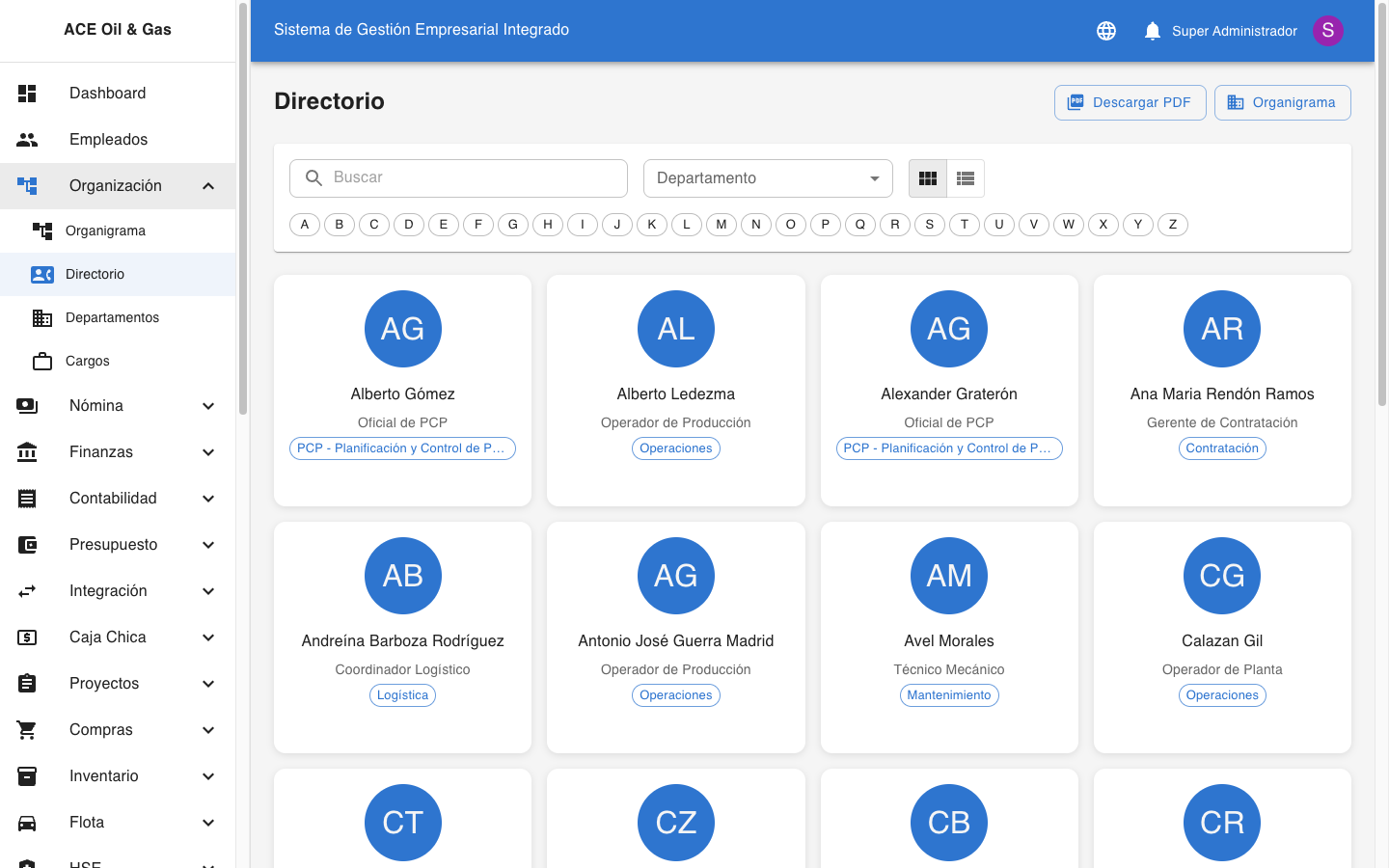
Acceder al Directorio
- En el menú, seleccione "Organización" → "Directorio"
- También puede acceder desde el organigrama haciendo clic en "Ver Directorio"
Buscar Empleados
Por Nombre
- Escriba el nombre o apellido en el campo de búsqueda
- Los resultados se filtran automáticamente mientras escribe
Por Letra Inicial
- Haga clic en una letra del alfabeto (A-Z) que aparece debajo del buscador
- Se mostrarán solo los empleados cuyo apellido comienza con esa letra
- Haga clic en "Limpiar" para quitar el filtro
Por Departamento
- Use el selector "Departamento" para filtrar por área
- Seleccione el departamento deseado
- Seleccione "Todos" para ver todos los departamentos
Modos de Vista
En pantallas grandes puede alternar entre:
- Vista de Cuadrícula (🔲): Tarjetas con foto y datos de contacto
- Vista de Lista (📋): Lista compacta con información básica
Información de Cada Empleado
Cada tarjeta muestra:
- Foto del empleado (o iniciales si no tiene foto)
- Nombre completo
- Cargo
- Departamento
- Botones de contacto: Email y teléfono
- Extensión (si tiene)
- Ubicación de oficina (si está registrada)
Contactar a un Empleado
- Haga clic en el ícono de email (📧) para abrir su cliente de correo con la dirección del empleado
- Haga clic en el ícono de teléfono (📞) para iniciar una llamada (en dispositivos móviles)
Exportar Directorio
- Haga clic en el botón "Descargar PDF" en la esquina superior derecha
- Se generará un PDF con la lista de empleados (respetando los filtros aplicados)
Ver Detalle del Empleado
Haga clic en cualquier parte de la tarjeta del empleado para ir a su ficha completa en el módulo de Empleados.
Consejos Útiles
Para Departamentos
- ✅ Use códigos consistentes (ej: "DIR-001", "GER-OPS", "DEP-PROD")
- ✅ Asigne colores distintos a cada departamento principal para facilitar la identificación en el organigrama
- ✅ Mantenga actualizado el gerente de cada departamento
- ✅ Use centros de costo para vincular con el sistema financiero
Para Cargos
- ✅ Defina rangos salariales realistas para cada cargo
- ✅ Documente los requisitos y responsabilidades
- ✅ Establezca el máximo de empleados según la estructura planificada
- ✅ Use niveles jerárquicos consistentes
Para el Organigrama
- ✅ Revise periódicamente que la estructura esté actualizada
- ✅ Use la vista por departamentos para ver la estructura formal
- ✅ Use la vista por jerarquía para ver las líneas de reporte
Preguntas Frecuentes
¿Por qué no puedo eliminar un departamento?
Probablemente tiene empleados asignados o subdepartamentos. Primero debe reasignar los empleados a otro departamento y eliminar los subdepartamentos.
¿Cómo cambio el gerente de un departamento?
Vaya a editar el departamento y seleccione un nuevo empleado en el campo "Gerente".
¿Por qué un empleado no aparece en el directorio?
Verifique que el empleado tenga estado "Activo" en el módulo de Empleados.
¿Cómo veo quién reporta a quién?
Use el organigrama en modo "Por Jerarquía". Esta vista muestra la cadena de supervisión basada en el campo "Supervisor" de cada empleado.
¿Puedo tener un cargo sin departamento?
Sí, el campo departamento es opcional. Esto es útil para cargos que aplican a toda la organización.
¿Cómo exporto el organigrama?
Actualmente puede exportar el directorio de empleados a PDF. Para el organigrama visual, use la función de captura de pantalla de su navegador.