🛒 Compras y Procura
Cómo Acceder al Módulo
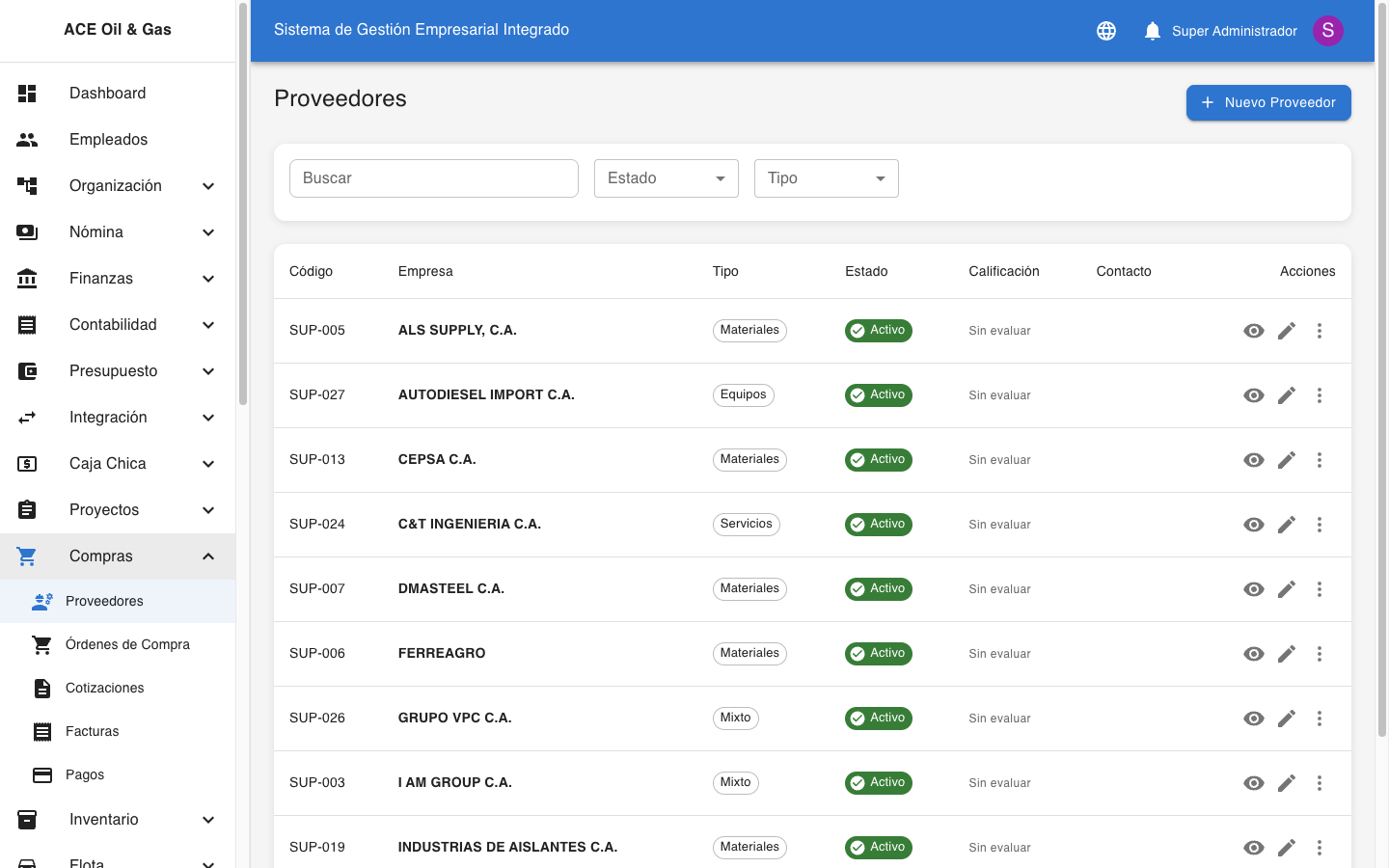
- En el menú lateral izquierdo, busque la opción "Procura"
- Haga clic en el ícono de flecha (▼) para expandir las opciones
- Verá las siguientes secciones:
- Requisiciones: Solicitudes de compra
- Órdenes de Compra: Gestión de compras
- Facturas: Facturas de proveedores
- Pagos: Pagos realizados
- Cotizaciones: Solicitudes de cotización
Características Principales
Sistema de Trazabilidad Completa
El módulo de compras implementa trazabilidad de extremo a extremo que permite:
- ✅ Flujo completo: Requisición → Aprobación → Orden de Compra → Recepción → Inventario
- ✅ Vincular órdenes de compra con items de inventario
- ✅ Recepción automática con generación de movimientos de inventario
- ✅ Actualización automática de costo promedio ponderado
- ✅ Trazabilidad desde solicitud hasta stock
- ✅ Vinculación con proyectos, campos y pozos
- ✅ Integración con finanzas para pagos
Flujo de Requisiciones
Proceso completo de solicitud de compra:
- Empleado solicita materiales o servicios
- Supervisor aprueba la requisición
- Compras convierte a orden de compra
- Proveedor entrega mercancía
- Almacén recibe y actualiza inventario automáticamente
Integración con Otros Módulos
- Inventario: Recepción automática con actualización de stock y costos
- Activos: Compra de equipos que se convierten a activos fijos
- Finanzas: Generación automática de transacciones al pagar
- Proyectos: Asignación de compras a proyectos específicos
- Producción: Compras para campos y pozos petroleros
Órdenes de Compra
Ver Lista de Órdenes
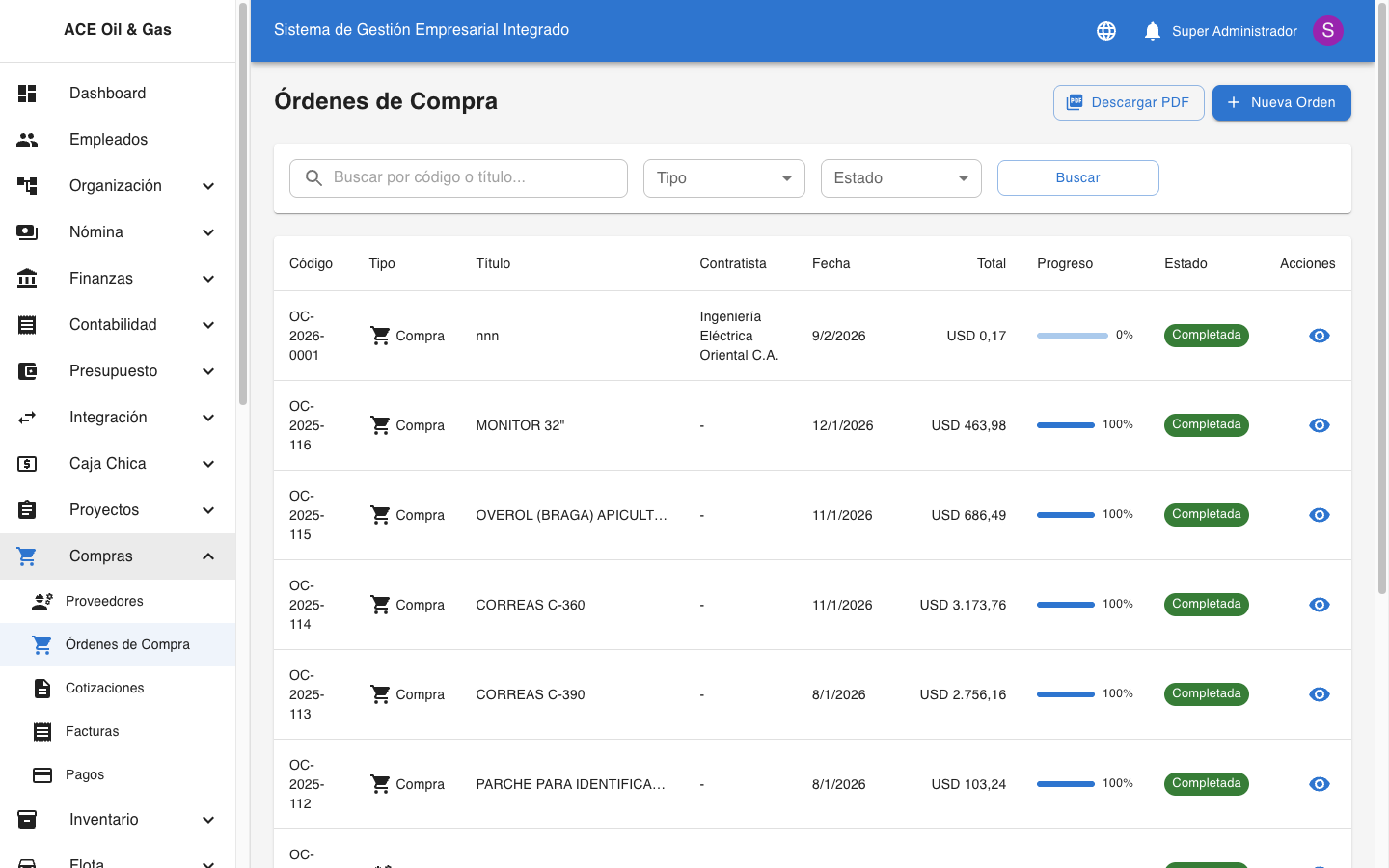
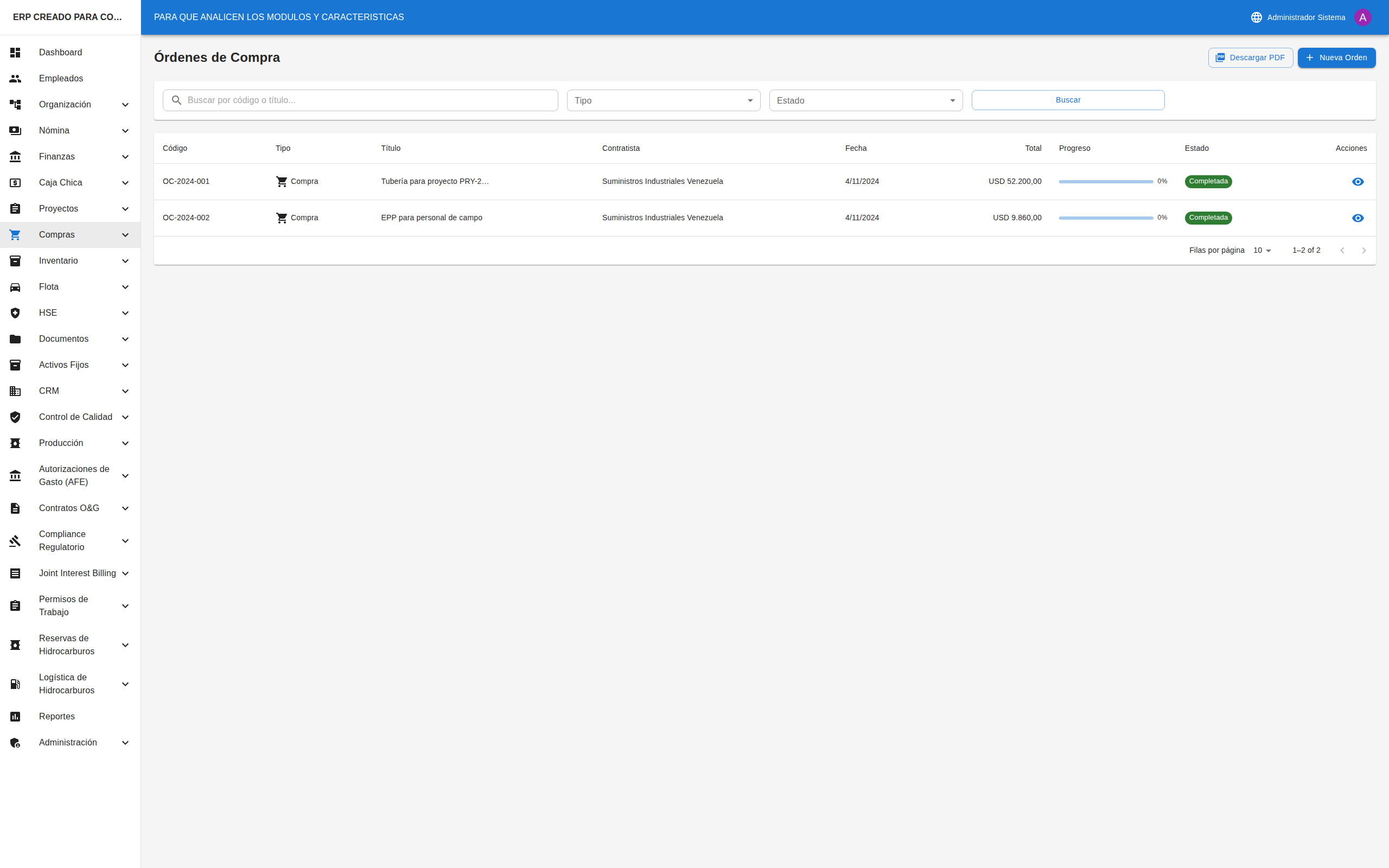
- En el menú, seleccione "Procura" → "Órdenes de Compra"
- Verá la tabla/tarjetas de órdenes
Filtros Disponibles
| Filtro | Opciones |
|---|---|
| Búsqueda | Por código o título |
| Estado | Borrador, Pendiente, Aprobada, etc. |
| Tipo | Compra, Servicio, Obra |
Columnas de la Tabla
| Columna | Descripción |
|---|---|
| Código | Identificador único |
| Tipo | Compra, Servicio, Obra |
| Título | Descripción breve |
| Contratista | Proveedor |
| Fecha | Fecha de la orden |
| Total | Monto total |
| Progreso | Porcentaje de entrega |
| Estado | Estado actual |
| Acciones | Ver, Editar |
Crear una Orden de Compra
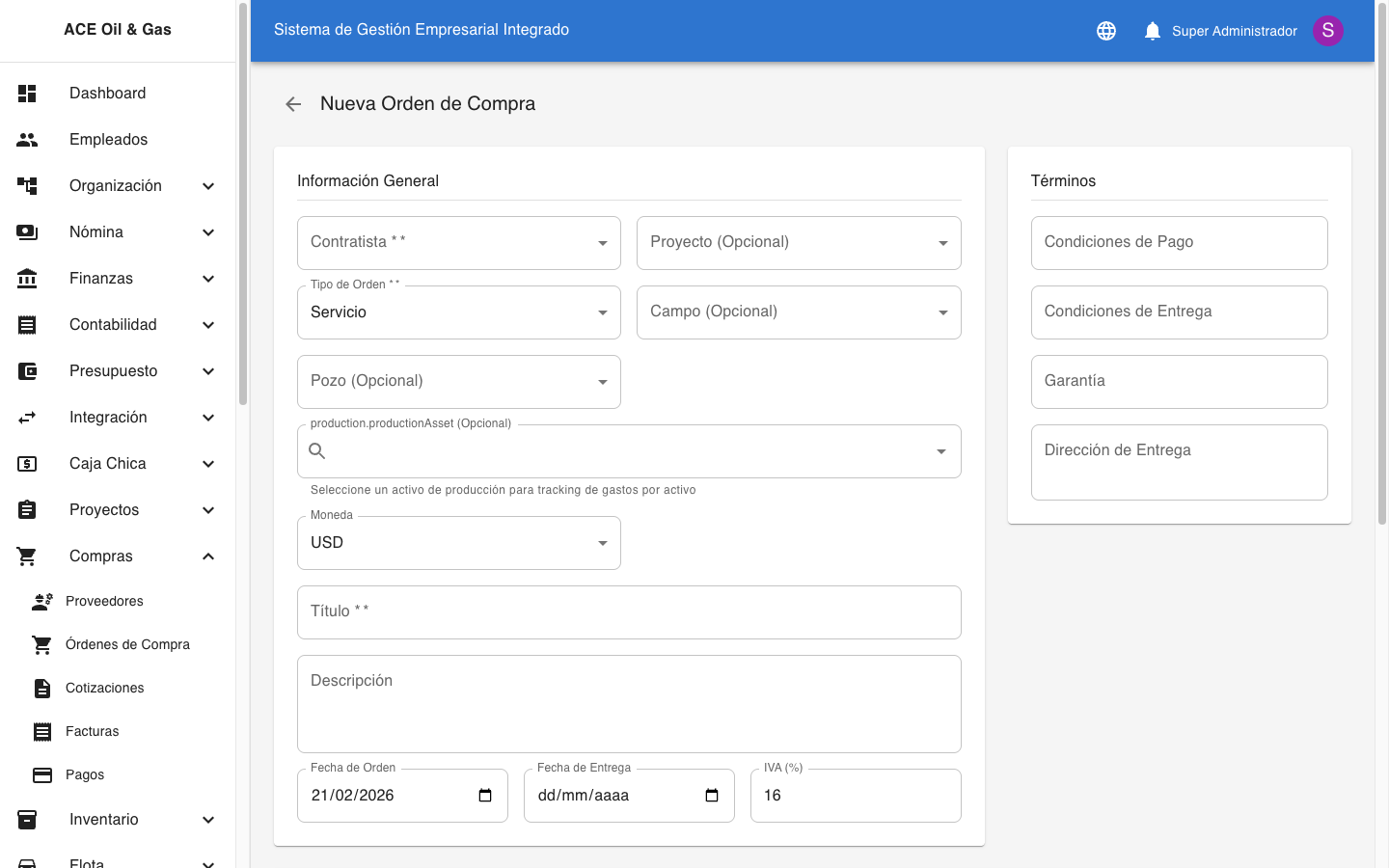
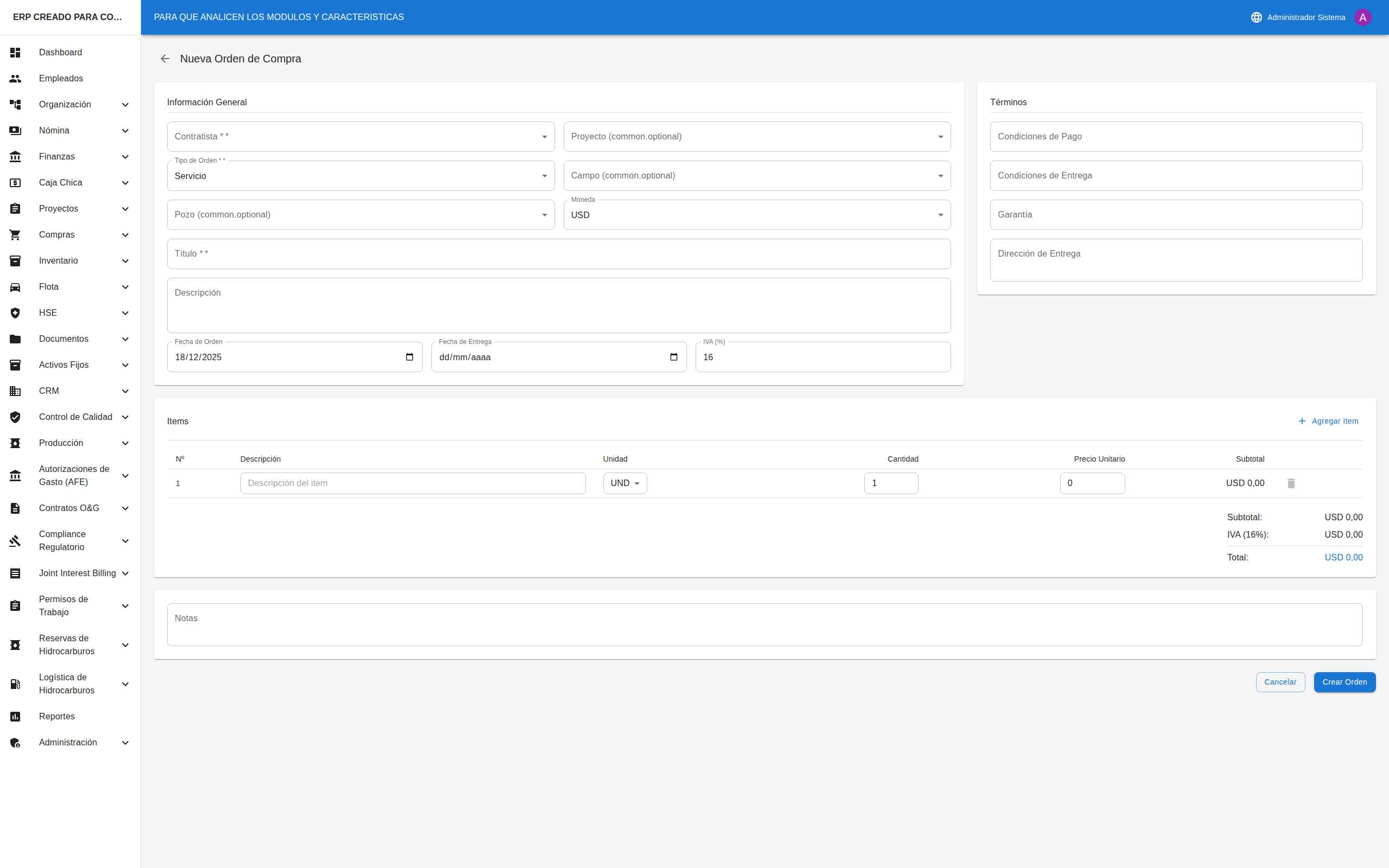
- Haga clic en el botón "+ Nueva Orden"
- Se abrirá una página con el formulario
Campos del Formulario
| Campo | Obligatorio | Descripción |
|---|---|---|
| Código | ✅ Sí | Código único (ej: "OC-2025-001") |
| Título | ✅ Sí | Descripción breve |
| Tipo | ✅ Sí | Compra, Servicio, Obra |
| Contratista | ✅ Sí | Seleccione proveedor |
| Proyecto | ❌ No | Proyecto asociado |
| Campo | ❌ No | Campo petrolero destino |
| Pozo | ❌ No | Pozo específico |
| Almacén | ❌ No | Almacén destino de materiales |
| Fecha | ✅ Sí | Fecha de la orden |
| Fecha de Entrega | ❌ No | Fecha esperada |
| Moneda | ✅ Sí | USD, VES |
| Descripción | ❌ No | Detalle de la orden |
Agregar Ítems
En la sección de ítems, haga clic en "Agregar Ítem"
Complete:
- Item de Inventario (si aplica): Vincula con catálogo
- Descripción del ítem
- Cantidad
- Unidad
- Precio unitario
El sistema calcula el subtotal automáticamente
Haga clic en "Guardar"
La orden queda en estado "Borrador"
Trazabilidad Automática
Al crear una orden de compra:
- ✅ Se vincula con items de inventario (si se especifica)
- ✅ Se registra proyecto, campo o pozo destino
- ✅ Se prepara para recepción automática en inventario
- ✅ Mantiene historial completo de aprobaciones
Flujo de una Orden de Compra
1. BORRADOR → Crear y editar la orden
   ↓
2. PENDIENTE → Enviar para aprobación
   ↓
3. APROBADA → Aprobada por supervisor
   ↓
4. ENVIADA → Enviada al proveedor
   ↓
5. CONFIRMADA → Proveedor confirma
   ↓
6. EN PROGRESO → Entregas en curso
   ↓
7. COMPLETADA → Todo entregado
Ver Detalle de una Orden
- En la lista, haga clic en el ícono de ojo (👁)
- Verá:
- Información general
- Lista de ítems (con vinculación a inventario)
- Estado de recepción por ítem
- Historial de entregas
- Movimientos de inventario generados
- Facturas asociadas
- Documentos adjuntos
Recibir Mercancía (Recepción)
Proceso de recepción con actualización automática de inventario:
- En el detalle de la orden, vaya a la pestaña "Recepción"
- Haga clic en "Registrar Recepción"
- Para cada ítem:
- Indique cantidad recibida
- Seleccione almacén destino
- Verifique precio unitario
- Haga clic en "Guardar"
- El sistema automáticamente:
- Genera movimiento de entrada en inventario
- Actualiza stock en el almacén
- Calcula costo promedio ponderado
- Marca ítem como recibido (parcial o total)
- Vincula movimiento con la orden de compra
Beneficios:
- ✅ No necesita registrar manualmente en inventario
- ✅ Trazabilidad completa desde OC hasta stock
- ✅ Costeo automático y preciso
- ✅ Conciliación entre compras e inventario
Ejemplo:
OC-2025-001: Compra de 100 tubos de 3"
  → Recepción: 100 unidades en Almacén Central
  → Sistema genera: MOV-IN-2025-045
  → Stock actualizado: 100 unidades
  → Costo promedio actualizado: $45.50/unidad
  → OC marcada como: COMPLETADA
Facturas de Proveedores
Ver Lista de Facturas
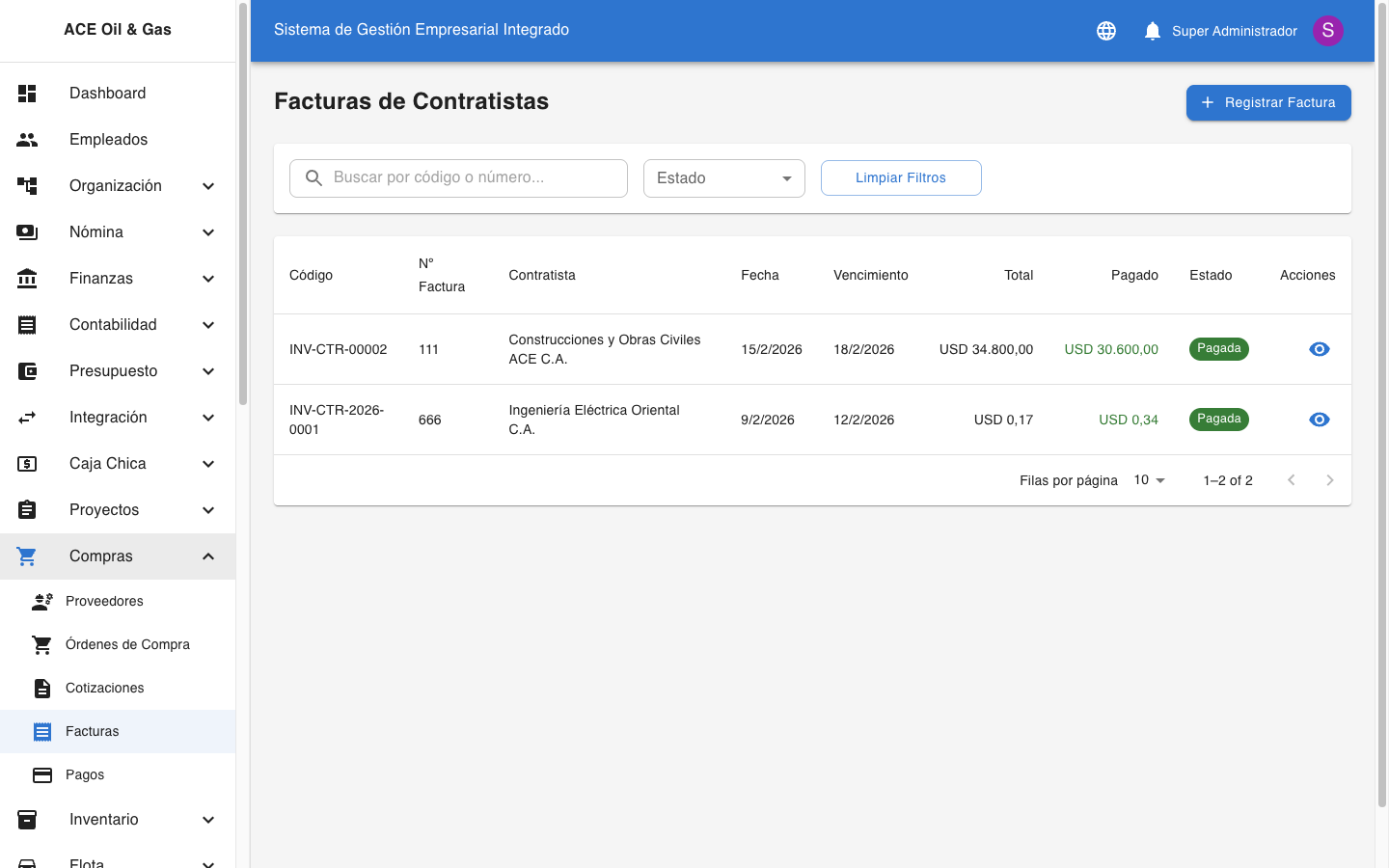
- En el menú, seleccione "Procura" → "Facturas"
- Verá la lista de facturas recibidas
Filtros Disponibles
| Filtro | Opciones |
|---|---|
| Estado | Pendiente, Aprobada, Pagada, etc. |
| Contratista | Filtrar por proveedor |
Columnas de la Tabla
| Columna | Descripción |
|---|---|
| Código | Código interno |
| Nº Factura | Número del proveedor |
| Contratista | Proveedor |
| Fecha | Fecha de factura |
| Vencimiento | Fecha de pago |
| Total | Monto total |
| Pagado | Monto ya pagado |
| Estado | Estado actual |
| Acciones | Ver, Aprobar |
Registrar una Factura
- Haga clic en el botón "+ Nueva Factura"
- Complete el formulario:
| Campo | Obligatorio | Descripción |
|---|---|---|
| Contratista | ✅ Sí | Proveedor que emite |
| Nº Factura | ✅ Sí | Número de la factura |
| Fecha | ✅ Sí | Fecha de emisión |
| Vencimiento | ✅ Sí | Fecha límite de pago |
| Orden de Compra | ❌ No | Orden asociada |
| Subtotal | ✅ Sí | Monto sin impuestos |
| Impuestos | ❌ No | Monto de impuestos |
| Total | Auto | Se calcula automáticamente |
| Moneda | ✅ Sí | USD, VES |
- Haga clic en "Guardar"
- La factura queda en estado "Pendiente"
Aprobar una Factura
- En la lista de facturas, busque una en estado "Pendiente"
- Haga clic en el ícono de check verde (✅)
- Confirme la aprobación
- El estado cambia a "Aprobada"
- La factura está lista para pago
Pagos a Proveedores
Ver Lista de Pagos
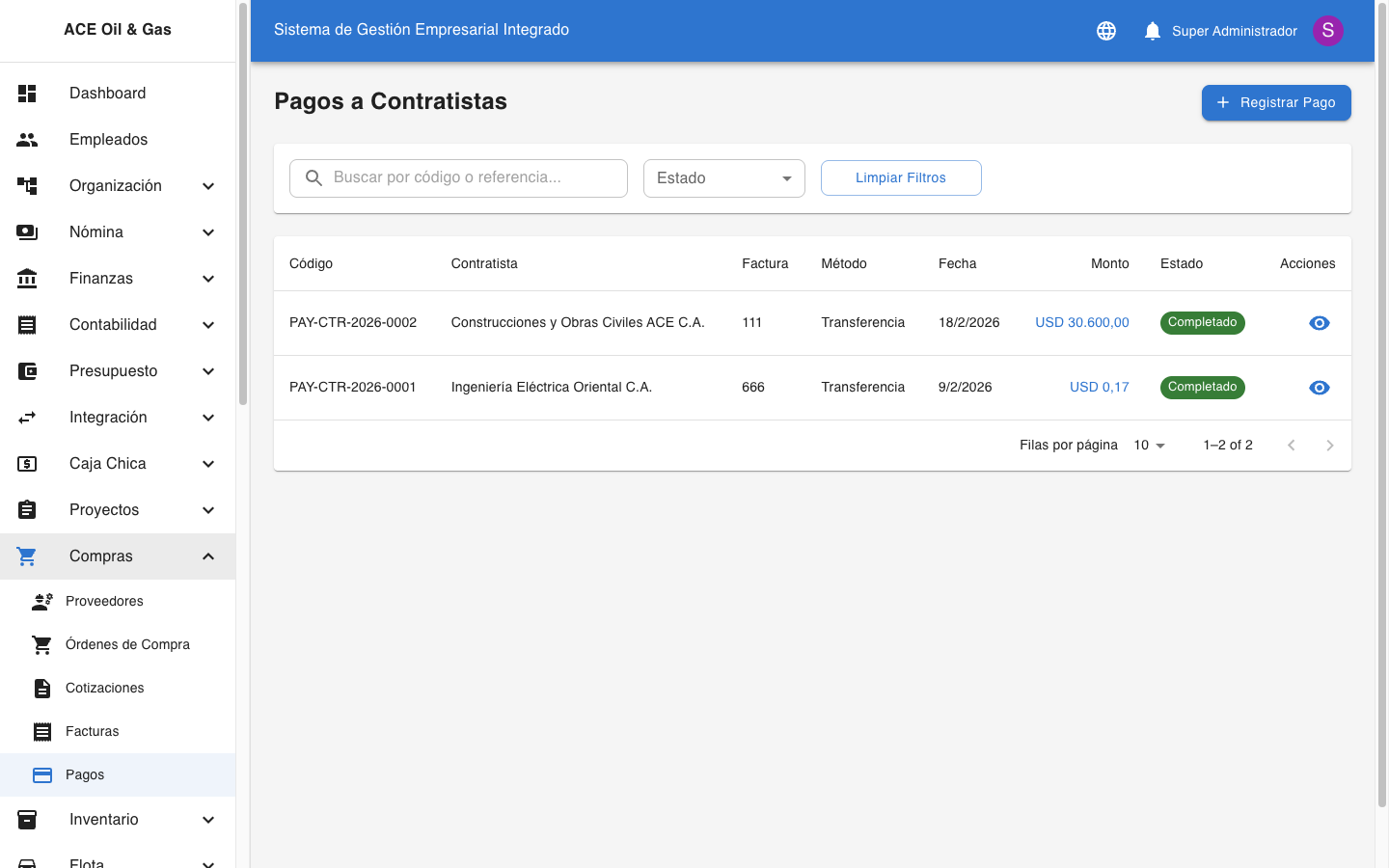
- En el menú, seleccione "Procura" → "Pagos"
- Verá el historial de pagos realizados
Columnas de la Tabla
| Columna | Descripción |
|---|---|
| Código | Identificador del pago |
| Contratista | Proveedor |
| Factura | Factura pagada |
| Fecha | Fecha del pago |
| Monto | Cantidad pagada |
| Método | Transferencia, Cheque, etc. |
| Estado | Completado, Pendiente |
Registrar un Pago
- Haga clic en el botón "+ Nuevo Pago"
- Complete el formulario:
| Campo | Obligatorio | Descripción |
|---|---|---|
| Factura | ✅ Sí | Factura a pagar |
| Fecha | ✅ Sí | Fecha del pago |
| Monto | ✅ Sí | Cantidad a pagar |
| Método de Pago | ✅ Sí | Transferencia, Cheque, Efectivo |
| Referencia | ❌ No | Número de transferencia |
| Cuenta Bancaria | ❌ No | Cuenta de origen |
| Notas | ❌ No | Observaciones |
- Haga clic en "Guardar"
- El monto se descuenta del saldo de la factura
Cotizaciones
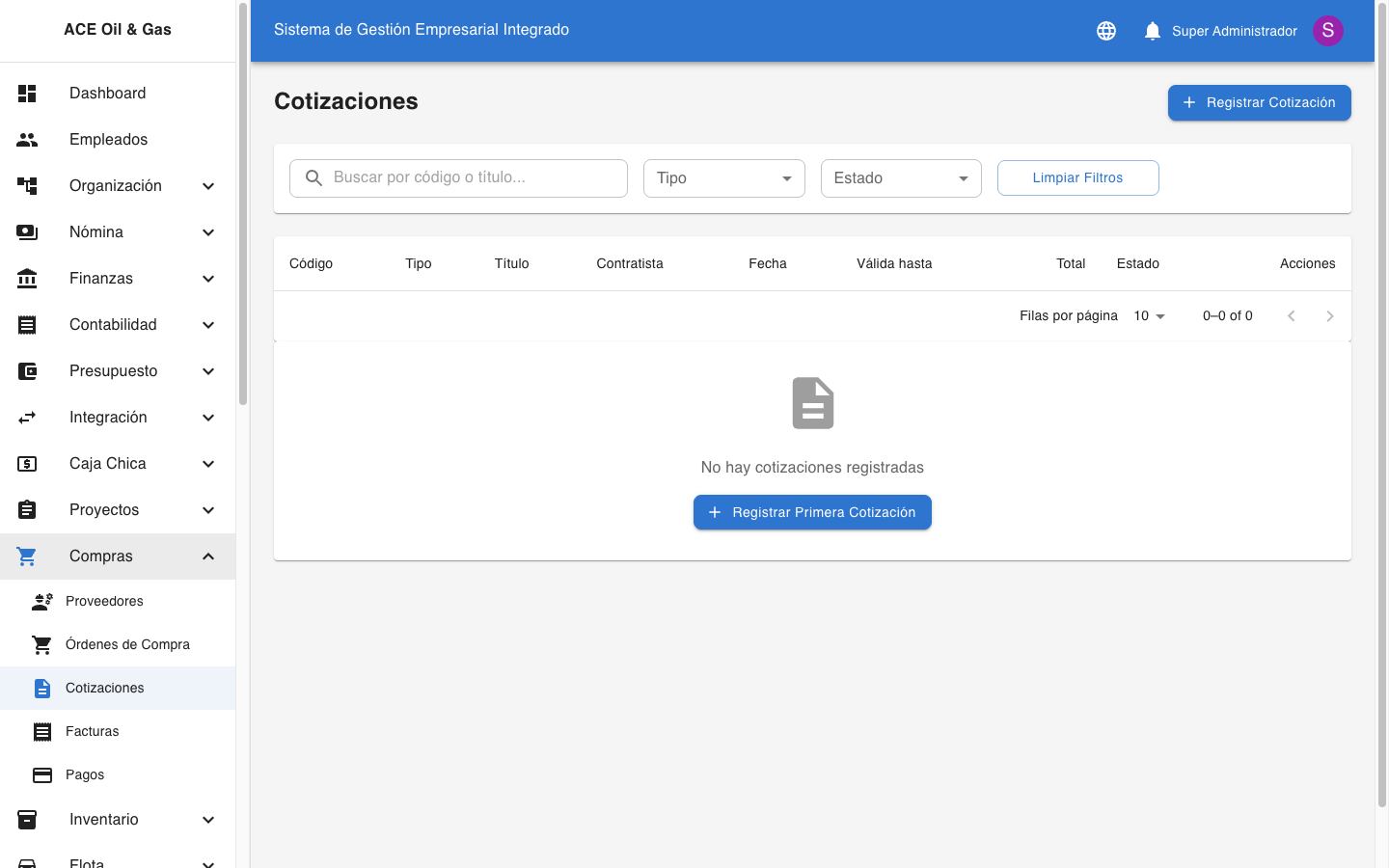
Ver Lista de Cotizaciones
- En el menú, seleccione "Procura" → "Cotizaciones"
- Verá las cotizaciones solicitadas y recibidas
Crear una Solicitud de Cotización
- Haga clic en "+ Nueva Cotización"
- Complete:
- Descripción de lo que necesita
- Proveedores a consultar
- Fecha límite de respuesta
- Envíe la solicitud
Comparar Cotizaciones
- Cuando reciba respuestas, regístrelas en el sistema
- Compare precios, plazos y condiciones
- Seleccione la mejor opción
- Convierta a orden de compra
Consejos Útiles
Para Órdenes de Compra
- ✅ Siempre asocie a un proyecto si aplica
- ✅ Detalle bien los ítems para evitar confusiones
- ✅ Verifique los precios antes de aprobar
- ✅ Actualice el progreso al recibir entregas
Para Facturas
- ✅ Registre las facturas inmediatamente al recibirlas
- ✅ Verifique que coincidan con las órdenes de compra
- ✅ Controle las fechas de vencimiento
- ✅ Adjunte copia digital de la factura
Para Pagos
- ✅ Registre la referencia de transferencia
- ✅ Puede hacer pagos parciales
- ✅ Verifique el saldo pendiente antes de pagar
Navegación
Documentos Relacionados
- Requisiciones de Compra - Solicitudes de compra
- Recepciones Parciales - Recepciones en múltiples envíos
Otros Módulos
- Presupuesto - Control presupuestario de compras
- Inventario - Gestión de stock
- Contabilidad - Registro contable de compras
Preguntas Frecuentes
¿Puedo editar una orden aprobada?
No. Una vez aprobada, la orden no puede editarse. Si necesita cambios, debe cancelarla y crear una nueva.
¿Cómo registro una entrega parcial?
En el detalle de la orden, registre la cantidad recibida. El sistema actualiza el progreso automáticamente.
¿Puedo pagar una factura en partes?
Sí. Puede registrar múltiples pagos parciales hasta completar el total.
¿Qué pasa si rechazo una factura?
La factura queda en estado "Rechazada" y no puede pagarse. Debe comunicarse con el proveedor para resolver.
¿Cómo asocio una factura a una orden?
Al crear la factura, seleccione la orden de compra correspondiente en el campo "Orden de Compra".
¿Puedo ver el historial de un proveedor?
Sí. En el detalle del contratista puede ver todas sus órdenes, facturas y pagos.