🚗 Gestión de Flota
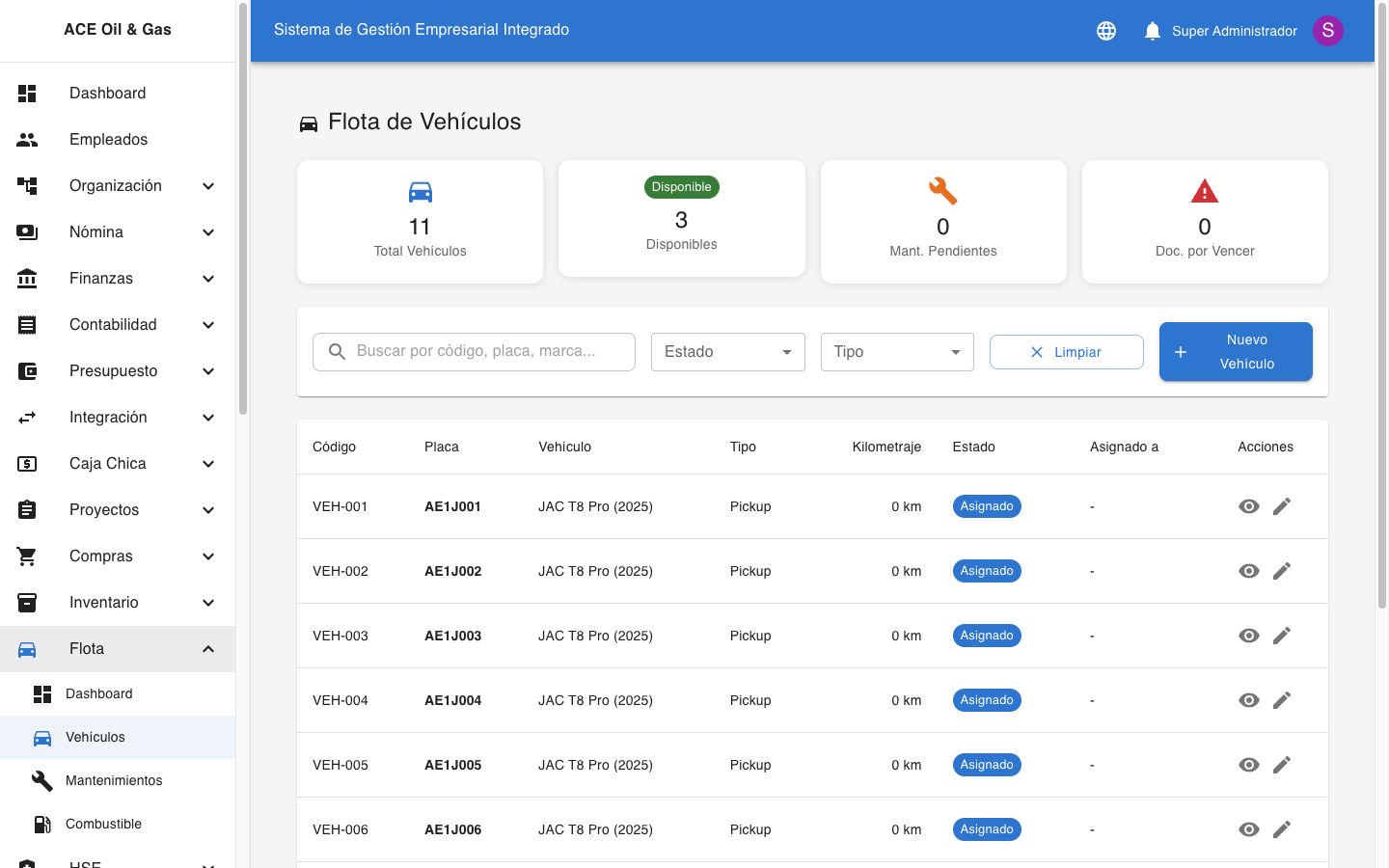
Cómo Acceder al Módulo
- En el menú lateral izquierdo, busque la opción "Flota"
- Haga clic en el ícono de flecha (▼) para expandir las opciones
- Verá las siguientes secciones:
- Dashboard: Panel con indicadores
- Vehículos: Gestión de vehículos
- Mantenimientos: Programación y seguimiento
- Combustible: Registro de cargas
Características Principales
Sistema de Trazabilidad Completa
El módulo de flota implementa trazabilidad de extremo a extremo que permite:
- ✅ Rastrear el origen del vehículo (orden de compra, proveedor)
- ✅ Conocer asignación actual (empleado, proyecto, campo)
- ✅ Registrar mantenimientos con repuestos del inventario
- ✅ Descuento automático de stock al usar repuestos
- ✅ Costeo preciso de mantenimientos
- ✅ Historial completo de asignaciones y mantenimientos
- ✅ Control de combustible por proyecto
Vinculación con Compras
Vehículos pueden vincularse con su orden de compra:
- Registro de orden de compra original
- Proveedor/concesionario
- Número de factura
- Trazabilidad desde adquisición
Asignación a Operaciones
Vehículos pueden asignarse a:
- Empleados: Asignación personal
- Proyectos: Uso en proyectos específicos
- Campos petroleros: Operaciones en campos
- Historial completo de asignaciones
Integración con Otros Módulos
- Compras: Vinculación con órdenes de compra
- Inventario: Uso de repuestos con descuento automático de stock
- Finanzas: Registro de gastos de combustible y mantenimiento
- Proyectos: Asignación de vehículos a proyectos
- Producción: Asignación a campos petroleros
Dashboard de Flota
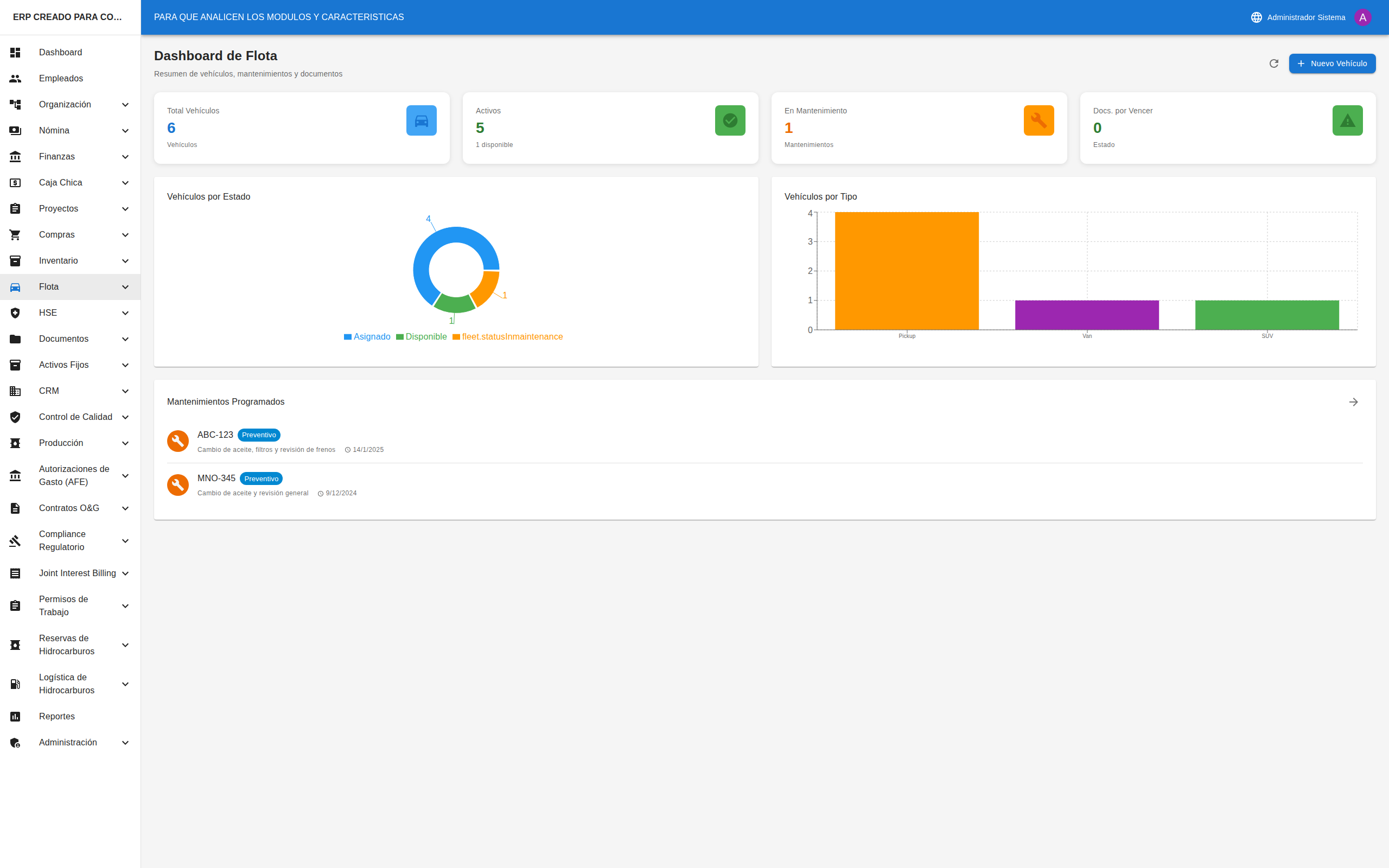
Acceder al Dashboard
- En el menú, seleccione "Flota" → "Dashboard"
- Verá el panel principal con indicadores y alertas
Indicadores Principales
| Indicador | Descripción |
|---|---|
| Total Vehículos | Cantidad de vehículos registrados |
| Disponibles | Vehículos listos para usar |
| Mant. Pendientes | Mantenimientos programados |
| Doc. por Vencer | Documentos próximos a expirar |
Alertas
El dashboard muestra alertas de:
- Documentos por vencer (seguro, revisión técnica)
- Mantenimientos programados próximos
- Vehículos fuera de servicio
Vehículos
Ver Lista de Vehículos

- En el menú, seleccione "Flota" → "Vehículos"
- Verá indicadores y la tabla/tarjetas de vehículos
Filtros Disponibles
| Filtro | Opciones |
|---|---|
| Búsqueda | Por código, placa, marca |
| Estado | Disponible, Asignado, En Mantenimiento, etc. |
| Tipo | Automóvil, Camioneta, Camión, etc. |
Columnas de la Tabla
| Columna | Descripción |
|---|---|
| Código | Identificador interno |
| Placa | Número de placa |
| Vehículo | Marca, modelo y año |
| Tipo | Tipo de vehículo |
| Kilometraje | Odómetro actual |
| Estado | Estado actual |
| Asignado a | Empleado o proyecto |
| Acciones | Ver, Editar |
Crear un Nuevo Vehículo
- Haga clic en el botón "+ Nuevo"
- Se abrirá una página con el formulario
Campos del Formulario
| Campo | Obligatorio | Descripción |
|---|---|---|
| Código | ✅ Sí | Código interno (ej: "VEH-001") |
| Placa | ✅ Sí | Número de placa |
| Marca | ✅ Sí | Marca del vehículo |
| Modelo | ✅ Sí | Modelo específico |
| Año | ✅ Sí | Año de fabricación |
| Tipo | ✅ Sí | Automóvil, Camioneta, etc. |
| Color | ❌ No | Color del vehículo |
| VIN | ❌ No | Número de identificación |
| Orden de Compra | ❌ No | OC de donde proviene |
| Proveedor | ❌ No | Concesionario/Proveedor |
| Nº Factura | ❌ No | Número de factura |
| Kilometraje | ❌ No | Odómetro actual |
| Tipo de Combustible | ❌ No | Gasolina, Diesel, etc. |
| Capacidad de Tanque | ❌ No | Litros |
| Estado | ✅ Sí | Estado inicial |
- Complete los campos requeridos
- Haga clic en "Guardar"
Trazabilidad Automática
Al registrar un vehículo:
- ✅ Vincula con orden de compra (si se especifica)
- ✅ Registra proveedor para trazabilidad
- ✅ Permite asignación inicial a empleado/proyecto/campo
- ✅ Mantiene historial completo desde adquisición
Ver Detalle de un Vehículo
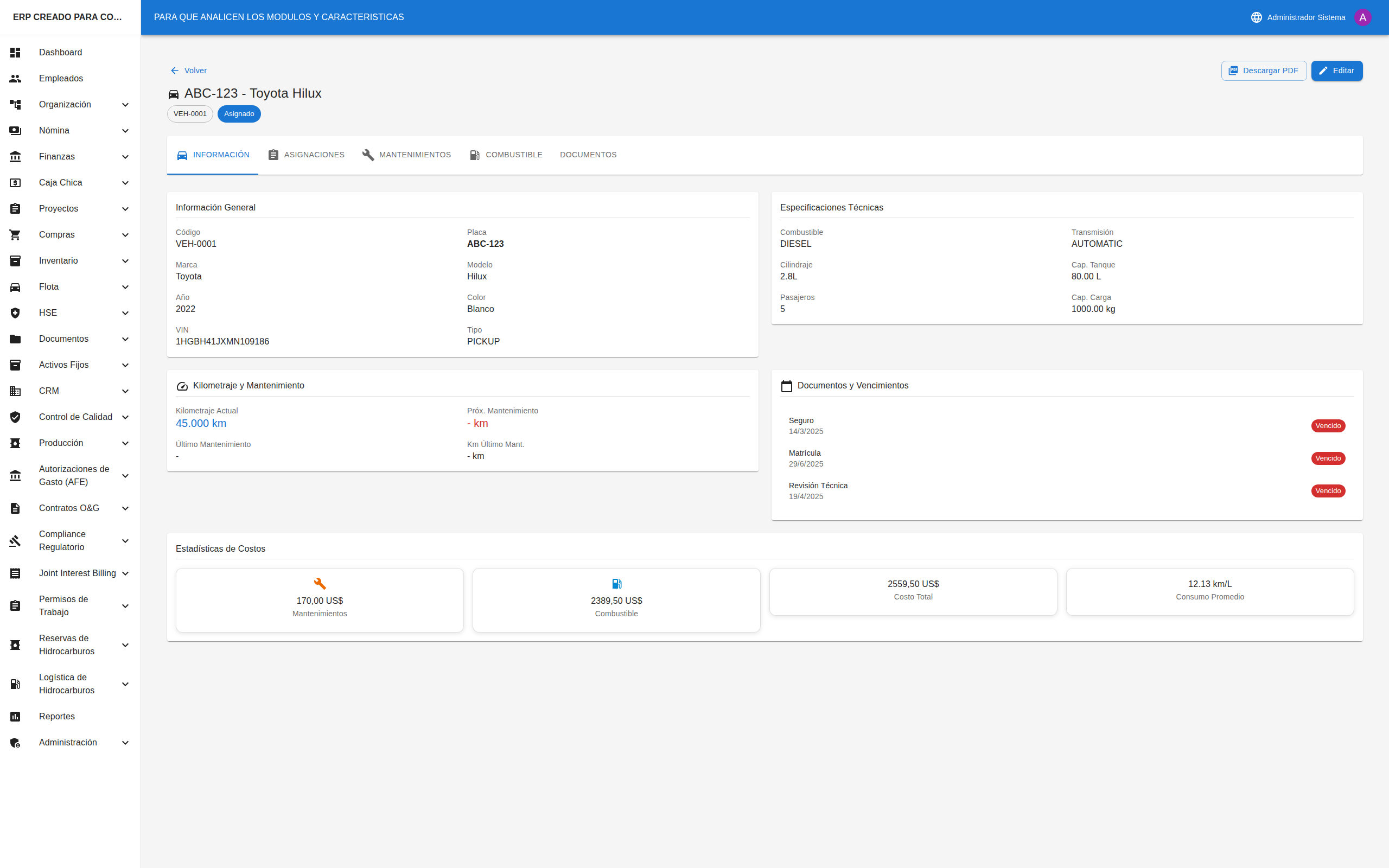
- En la lista, haga clic en el ícono de ojo (👁)
- Verá la página de detalle con pestañas
Pestañas Disponibles
| Pestaña | Contenido |
|---|---|
| Información | Datos generales del vehículo |
| Asignaciones | Historial de asignaciones |
| Mantenimientos | Historial de mantenimientos |
| Combustible | Historial de cargas |
| Documentos | Archivos adjuntos |
Asignar un Vehículo
- En el detalle del vehículo, vaya a la pestaña "Asignaciones"
- Haga clic en "Nueva Asignación"
- Complete el formulario:
| Campo | Descripción |
|---|---|
| Tipo | Empleado, Proyecto o Campo |
| Empleado/Proyecto/Campo | Seleccione a quién/dónde asignar |
| Fecha Inicio | Desde cuándo |
| Fecha Fin | Hasta cuándo (opcional) |
| Notas | Observaciones |
- Haga clic en "Guardar"
- El estado del vehículo cambia a "Asignado"
- Sistema registra la asignación en el historial
Tipos de asignación:
- Empleado: Vehículo asignado a personal específico
- Proyecto: Vehículo dedicado a proyecto
- Campo: Vehículo operando en campo petrolero
Mantenimientos
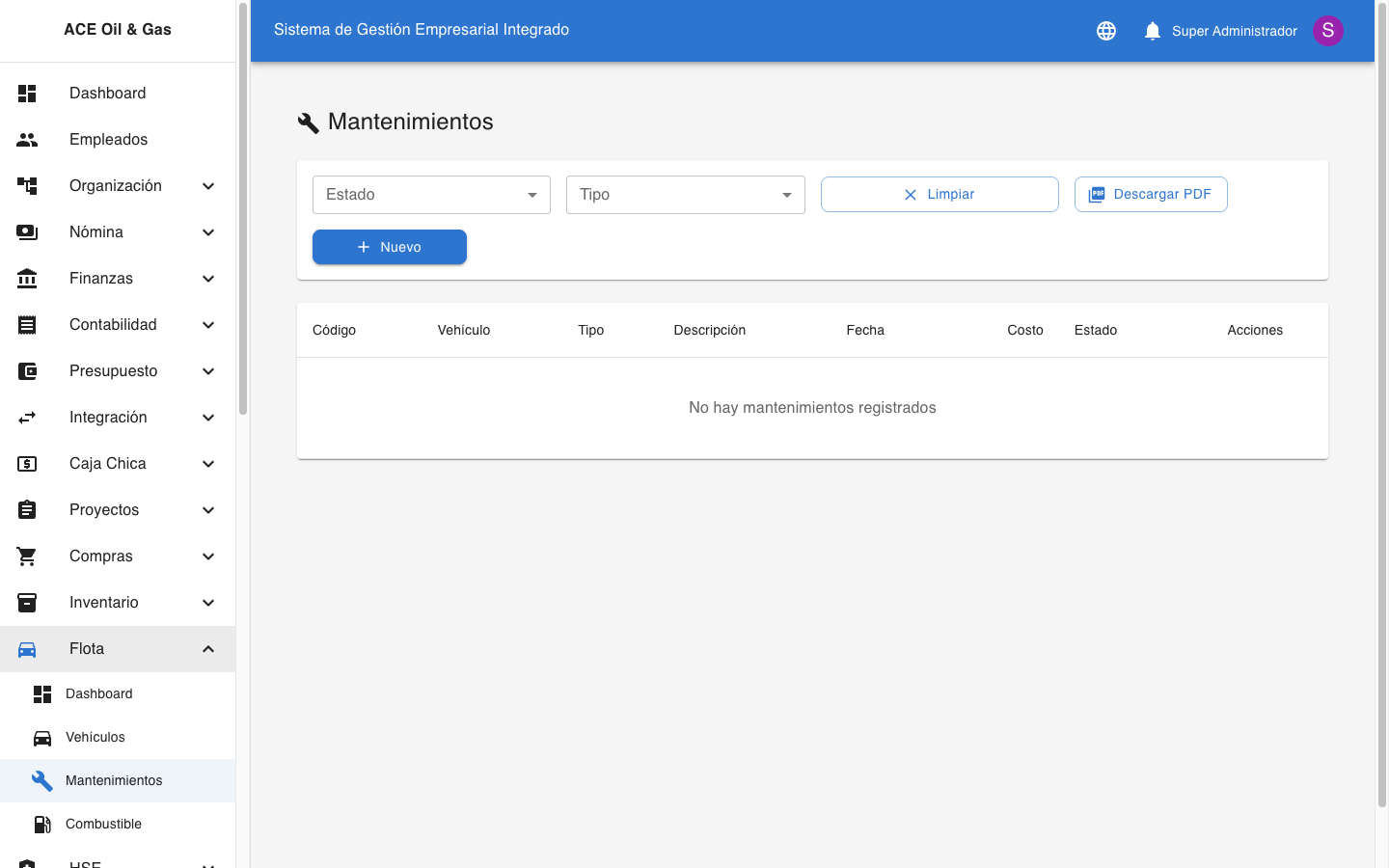
Ver Lista de Mantenimientos

- En el menú, seleccione "Flota" → "Mantenimientos"
- Verá la lista de todos los mantenimientos
Filtros Disponibles
| Filtro | Opciones |
|---|---|
| Estado | Programado, En Progreso, Completado, Cancelado |
| Tipo | Preventivo, Correctivo, Inspección |
Columnas de la Tabla
| Columna | Descripción |
|---|---|
| Código | Identificador del mantenimiento |
| Vehículo | Placa y modelo |
| Tipo | Tipo de mantenimiento |
| Descripción | Detalle del trabajo |
| Fecha | Fecha programada |
| Costo | Costo total |
| Estado | Estado actual |
| Acciones | Ver, Completar |
Programar un Mantenimiento
- Haga clic en el botón "+ Nuevo"
- Complete el formulario:
| Campo | Obligatorio | Descripción |
|---|---|---|
| Vehículo | ✅ Sí | Seleccione el vehículo |
| Tipo | ✅ Sí | Preventivo, Correctivo, Inspección |
| Descripción | ✅ Sí | Detalle del trabajo a realizar |
| Fecha Programada | ✅ Sí | Cuándo se realizará |
| Kilometraje | ❌ No | Odómetro al momento |
| Proveedor | ❌ No | Taller o proveedor |
| Costo Estimado | ❌ No | Costo aproximado |
| Notas | ❌ No | Observaciones |
- Haga clic en "Guardar"
- El mantenimiento queda en estado "Programado"
Registrar Mantenimiento con Repuestos
Uso de repuestos del inventario en mantenimientos:
- En el detalle del mantenimiento, vaya a "Repuestos"
- Haga clic en "Agregar Repuesto"
- Para cada repuesto:
- Seleccione item de inventario
- Indique cantidad
- Seleccione almacén de origen
- Haga clic en "Guardar"
- El sistema automáticamente:
- Genera movimiento de salida de inventario
- Descuenta stock del almacén
- Registra costo de repuestos en el mantenimiento
- Vincula movimiento con el mantenimiento
- Actualiza costo total del mantenimiento
Beneficios:
- ✅ Descuento automático de stock
- ✅ Costeo preciso de mantenimientos
- ✅ Trazabilidad de repuestos usados
- ✅ Historial completo por vehículo
Ejemplo:
Mantenimiento VEH-001: Cambio de aceite
  → Repuestos usados:
     - Aceite 15W40: 5 litros (Almacén Central)
     - Filtro de aceite: 1 unidad (Almacén Central)
  → Sistema genera: MOV-OUT-2025-123
  → Stock actualizado automáticamente
  → Costo total: $85.50 (mano de obra + repuestos)
Completar un Mantenimiento
- En la lista de mantenimientos, busque uno en estado "Programado" o "En Progreso"
- Haga clic en el ícono de check verde (✅)
- Complete la información final:
- Fecha de completado
- Costo real
- Notas finales
- Confirme la acción
- El estado cambia a "Completado"
Registro de Combustible
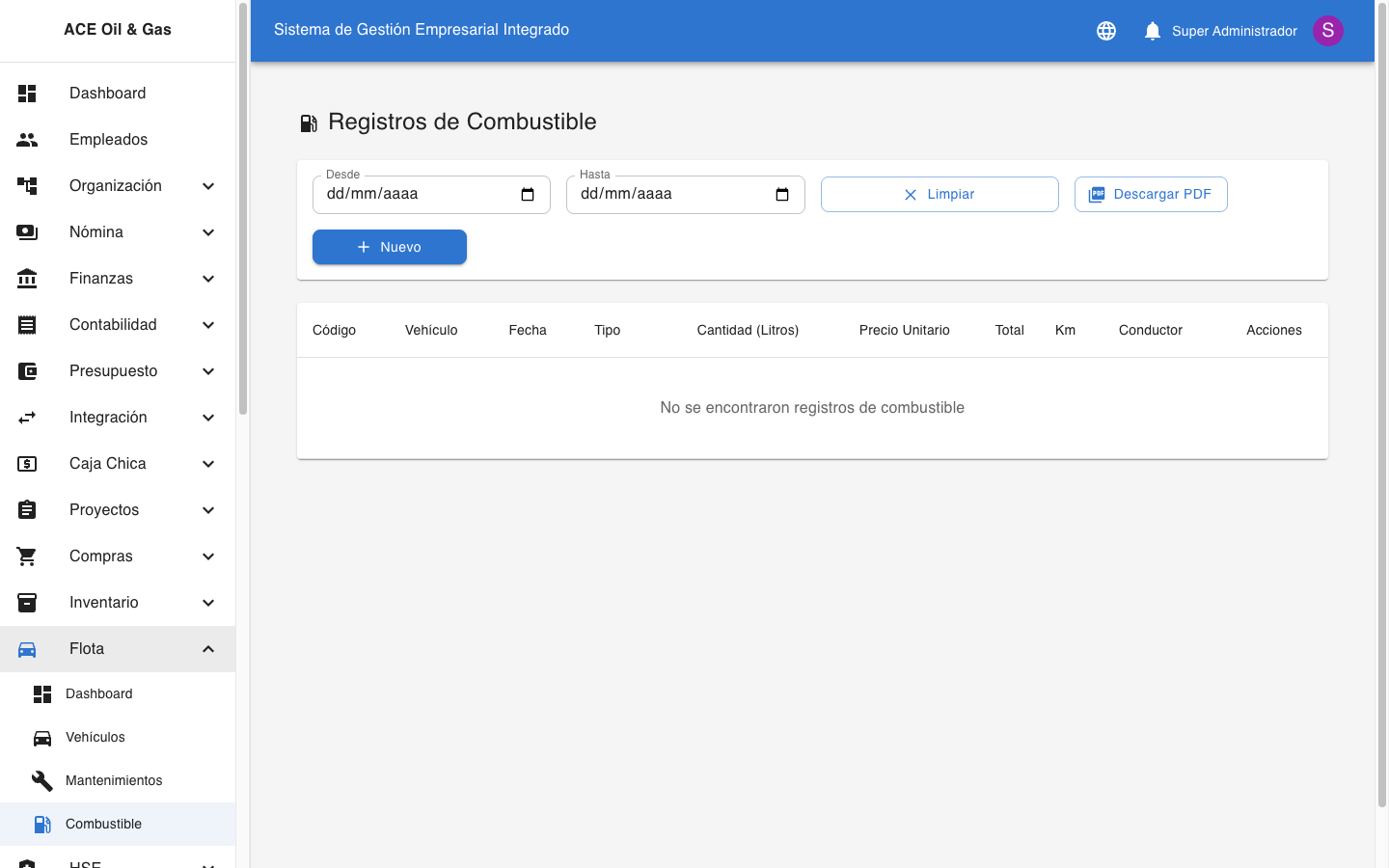
Ver Lista de Cargas

- En el menú, seleccione "Flota" → "Combustible"
- Verá el historial de cargas de combustible
Filtros Disponibles
| Filtro | Opciones |
|---|---|
| Fecha Desde | Inicio del período |
| Fecha Hasta | Fin del período |
Columnas de la Tabla
| Columna | Descripción |
|---|---|
| Código | Identificador de la carga |
| Vehículo | Placa y modelo |
| Fecha | Fecha de la carga |
| Cantidad | Litros cargados |
| Costo | Monto pagado |
| Kilometraje | Odómetro al cargar |
| Conductor | Quién realizó la carga |
| Acciones | Editar, Eliminar |
Registrar una Carga de Combustible
- Haga clic en el botón "+ Nuevo"
- Complete el formulario:
| Campo | Obligatorio | Descripción |
|---|---|---|
| Vehículo | ✅ Sí | Seleccione el vehículo |
| Fecha | ✅ Sí | Fecha de la carga |
| Cantidad | ✅ Sí | Litros cargados |
| Precio por Litro | ✅ Sí | Precio unitario |
| Costo Total | Auto | Se calcula automáticamente |
| Kilometraje | ✅ Sí | Odómetro actual |
| Conductor | ❌ No | Quién realizó la carga |
| Estación | ❌ No | Nombre de la estación |
| Tipo de Combustible | ❌ No | Gasolina, Diesel |
| Notas | ❌ No | Observaciones |
- Haga clic en "Guardar"
Exportar Reportes
Reporte de Mantenimientos
- En la lista de mantenimientos, aplique los filtros deseados
- Haga clic en "Descargar PDF"
- Se genera un PDF con los mantenimientos filtrados
Reporte de Combustible
- En la lista de combustible, seleccione el rango de fechas
- Haga clic en "Descargar PDF"
- Se genera un PDF con el consumo del período
Consejos Útiles
Para Vehículos
- ✅ Mantenga actualizado el kilometraje
- ✅ Registre todos los documentos con fechas de vencimiento
- ✅ Asigne siempre un responsable
Para Mantenimientos
- ✅ Programe mantenimientos preventivos regularmente
- ✅ Registre el costo real al completar
- ✅ Documente los trabajos realizados
Para Combustible
- ✅ Registre cada carga inmediatamente
- ✅ Siempre anote el kilometraje
- ✅ Revise el rendimiento (km/litro) periódicamente
Preguntas Frecuentes
¿Por qué no puedo asignar un vehículo?
Verifique que el vehículo esté en estado "Disponible". Los vehículos en mantenimiento o fuera de servicio no pueden asignarse.
¿Cómo veo el historial de un vehículo?
En el detalle del vehículo, las pestañas muestran el historial de asignaciones, mantenimientos y cargas de combustible.
¿Puedo asignar un vehículo a un proyecto?
Sí. Al crear una asignación, seleccione "Proyecto" como tipo y elija el proyecto correspondiente.
¿Cómo calculo el rendimiento de combustible?
El sistema calcula automáticamente el rendimiento (km/litro) basándose en las cargas registradas y el kilometraje.
¿Qué pasa cuando vence un documento?
El sistema muestra una alerta en el dashboard indicando los documentos próximos a vencer o ya vencidos.
¿Puedo eliminar un vehículo?
No directamente. Debe cambiar el estado a "Vendido" para indicar que ya no pertenece a la empresa.