📊 Facturación Conjunta (JIB)
Cómo Acceder al Módulo
- En el menú lateral izquierdo, busque la opción "JIB"
- Haga clic en el ícono de flecha (▼) para expandir las opciones
- Verá las siguientes secciones:
- Dashboard: Panel con indicadores
- JIBs: Lista de facturaciones
- Cash Calls: Llamadas de capital
Dashboard de JIB
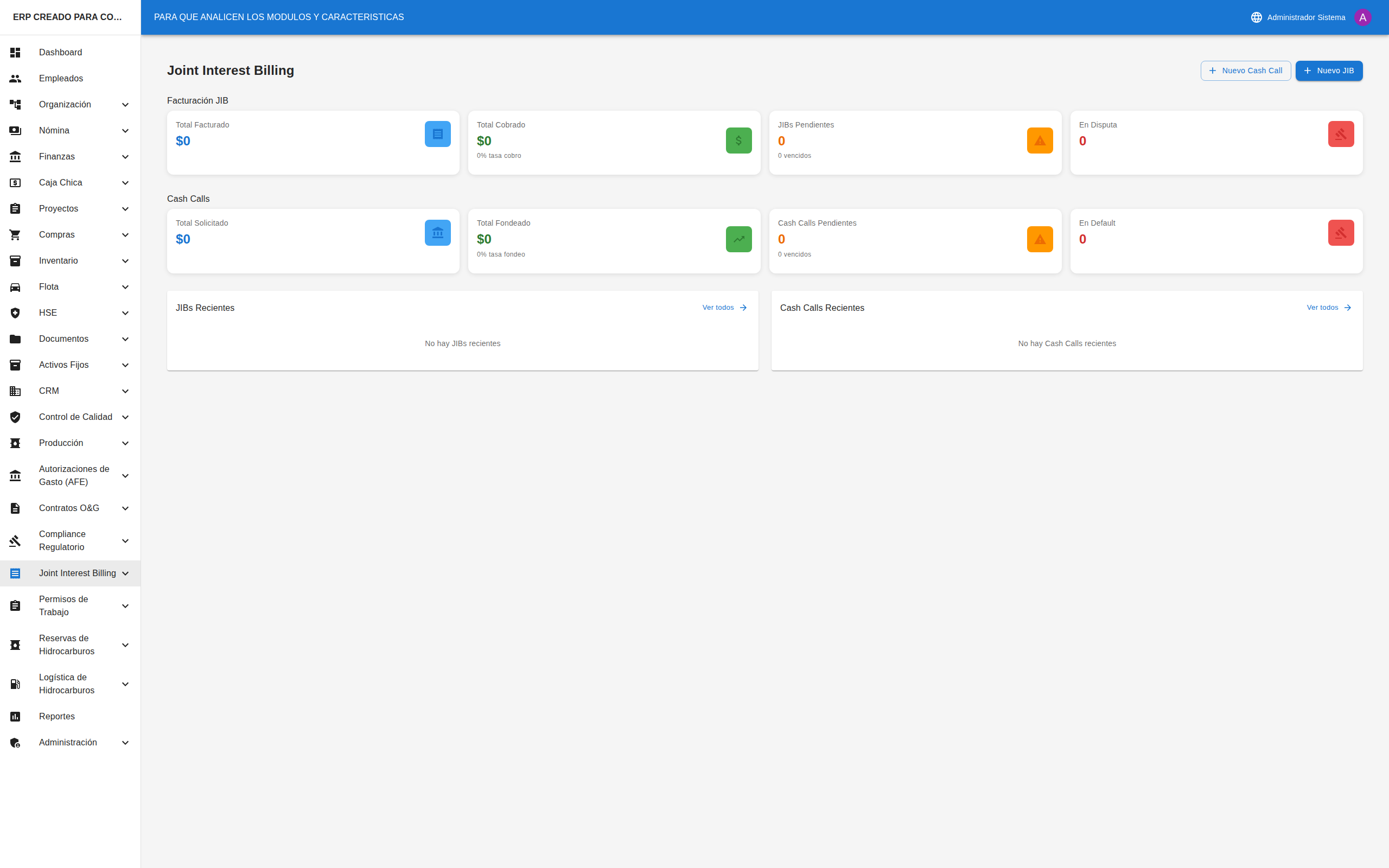
Acceder al Dashboard
- En el menú, seleccione "JIB" → "Dashboard"
- Verá el panel principal con indicadores
Indicadores Principales
| Indicador | Descripción |
|---|---|
| JIBs Pendientes | Por enviar a socios |
| Por Cobrar | Monto total pendiente |
| Disputados | JIBs en disputa |
| Cash Calls Activos | Solicitudes de fondos |
Lista de JIBs
Ver Todos los JIBs
- En el menú, seleccione "JIB" → "JIBs"
- Verá la tabla/tarjetas de JIBs
Filtros Disponibles
| Filtro | Opciones |
|---|---|
| Búsqueda | Por código |
| Estado | Borrador, Enviado, Pagado, etc. |
| Año | Año de facturación |
Columnas de la Tabla
| Columna | Descripción |
|---|---|
| Código | Identificador único |
| Contrato | Contrato asociado |
| Período | Mes y año |
| Total | Monto total de costos |
| Vencimiento | Fecha límite de pago |
| Estado | Estado actual |
| Acciones | Ver, Editar, Enviar, Eliminar |
Crear un JIB
- Haga clic en el botón "+ Nuevo JIB"
- Complete el formulario:
| Campo | Obligatorio | Descripción |
|---|---|---|
| Código | ✅ Sí | Código único |
| Contrato | ✅ Sí | Contrato de operación |
| Mes | ✅ Sí | Mes de facturación |
| Año | ✅ Sí | Año de facturación |
| Fecha Vencimiento | ❌ No | Cuándo debe pagarse |
| Descripción | ❌ No | Notas adicionales |
- Haga clic en "Guardar"
- El JIB queda en estado "Borrador"
Agregar Costos al JIB
- En el detalle del JIB, vaya a la sección de costos
- Agregue líneas de costo:
- Categoría (operación, mantenimiento, etc.)
- Descripción
- Monto
- AFE asociado (si aplica)
- El sistema calcula automáticamente las participaciones
Enviar JIB a Socios
- En el detalle del JIB en estado "Borrador"
- Verifique que todos los costos estén correctos
- Haga clic en "Enviar a Socios"
- El estado cambia a "Enviado"
- Los socios reciben notificación
Registrar Pago
- En el detalle del JIB enviado
- Vaya a la sección de pagos
- Registre el pago recibido:
- Socio que paga
- Monto
- Fecha de pago
- Referencia
- El estado cambia según los pagos:
- Parcialmente Pagado: Si falta por cobrar
- Pagado: Si está completo
Gestionar Disputas
- Si un socio objeta cargos, cambie el estado a "Disputado"
- Documente la razón de la disputa
- Resuelva con el socio
- Ajuste el JIB si es necesario
- Cambie el estado cuando se resuelva
Cash Calls
Ver Lista de Cash Calls
- En el menú, seleccione "JIB" → "Cash Calls"
- Verá las solicitudes de fondos
Crear un Cash Call
- Haga clic en "+ Nuevo Cash Call"
- Complete:
- Contrato
- Monto solicitado
- Fecha límite
- Propósito (AFE, operación, etc.)
- Haga clic en "Guardar"
Registrar Aportes
- En el detalle del Cash Call
- Registre los aportes recibidos de cada socio
- El sistema muestra el saldo pendiente
Consejos Útiles
Para Crear JIBs
- ✅ Verifique los costos antes de enviar
- ✅ Use categorías consistentes
- ✅ Asocie costos a AFEs cuando corresponda
- ✅ Establezca fechas de vencimiento razonables
Para Cobros
- ✅ Haga seguimiento a pagos vencidos
- ✅ Documente disputas claramente
- ✅ Mantenga comunicación con socios
Para Cash Calls
- ✅ Solicite fondos con anticipación
- ✅ Justifique claramente el propósito
- ✅ Concilie aportes regularmente
Preguntas Frecuentes
¿Puedo modificar un JIB enviado?
No directamente. Debe crear un JIB de ajuste o cancelar y recrear.
¿Cómo calcula el sistema las participaciones?
Usa las participaciones definidas en el contrato asociado.
¿Qué pasa si un socio no paga?
El JIB queda en estado "Enviado" o "Parcialmente Pagado". Debe hacer seguimiento.
¿Puedo facturar costos de varios meses juntos?
Se recomienda un JIB por mes para mejor control, pero puede incluir ajustes de meses anteriores.
¿Cómo relaciono un JIB con un AFE?
Al agregar costos, puede seleccionar el AFE asociado para cada línea.