📦 Inventario y Almacén
Cómo Acceder al Módulo
- En el menú lateral izquierdo, busque la opción "Inventario"
- Haga clic en el ícono de flecha (▼) para expandir las opciones
- Verá las siguientes secciones:
- Dashboard: Panel con indicadores
- Artículos: Gestión de productos y materiales
- Almacenes: Gestión de ubicaciones de almacenamiento
- Movimientos: Registro de entradas y salidas
Dashboard de Inventario
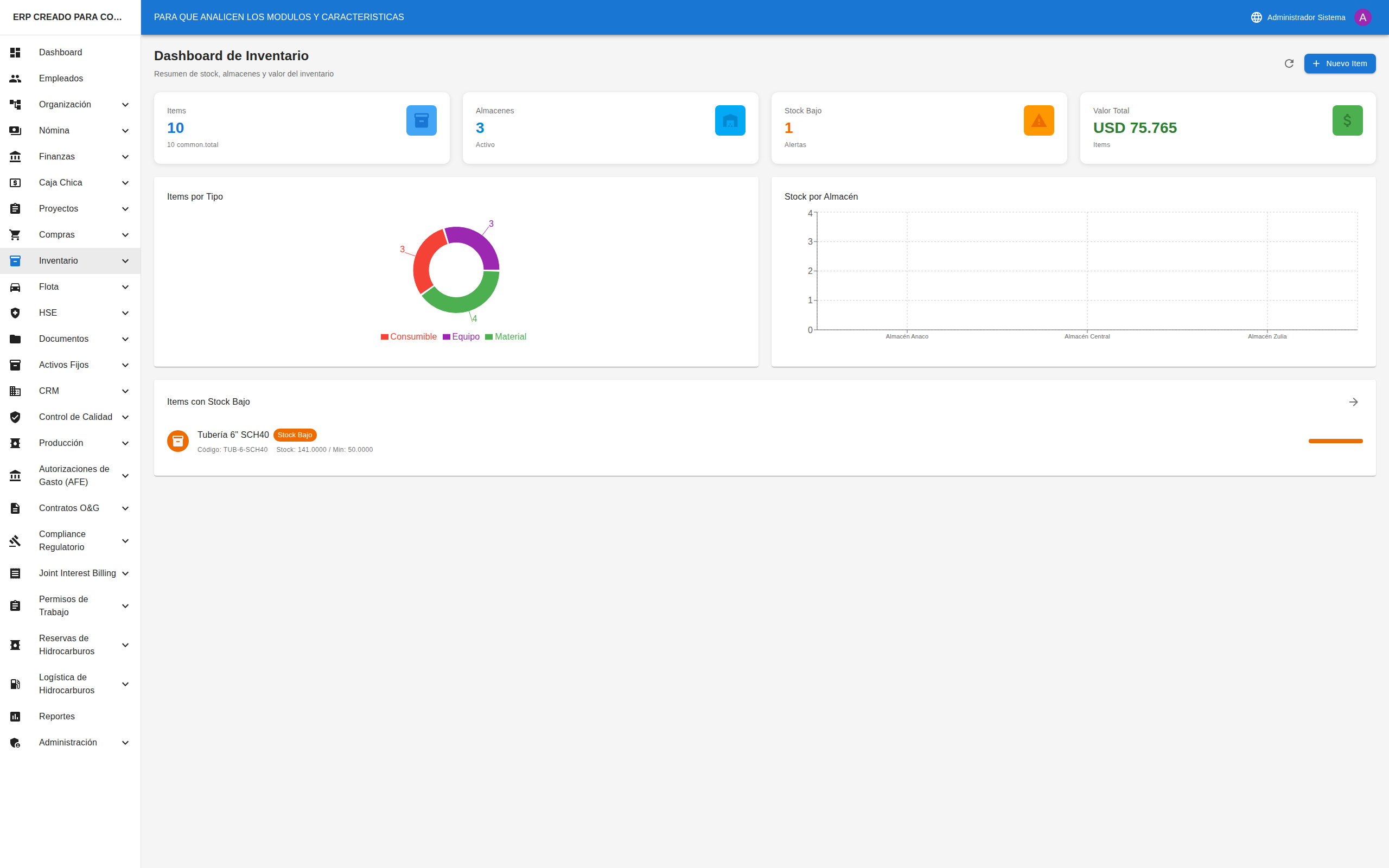
Acceder al Dashboard
- En el menú, seleccione "Inventario" → "Dashboard"
- Verá el panel principal con indicadores y alertas
Indicadores Principales
| Indicador | Descripción |
|---|---|
| Total Artículos | Cantidad de artículos registrados |
| Valor del Inventario | Suma del valor de todo el stock |
| Almacenes Activos | Cantidad de almacenes operativos |
| Stock Bajo | Artículos que necesitan reposición |
Alertas de Stock Bajo
Lista de artículos cuyo stock está por debajo del mínimo definido.
Artículos
Ver Lista de Artículos
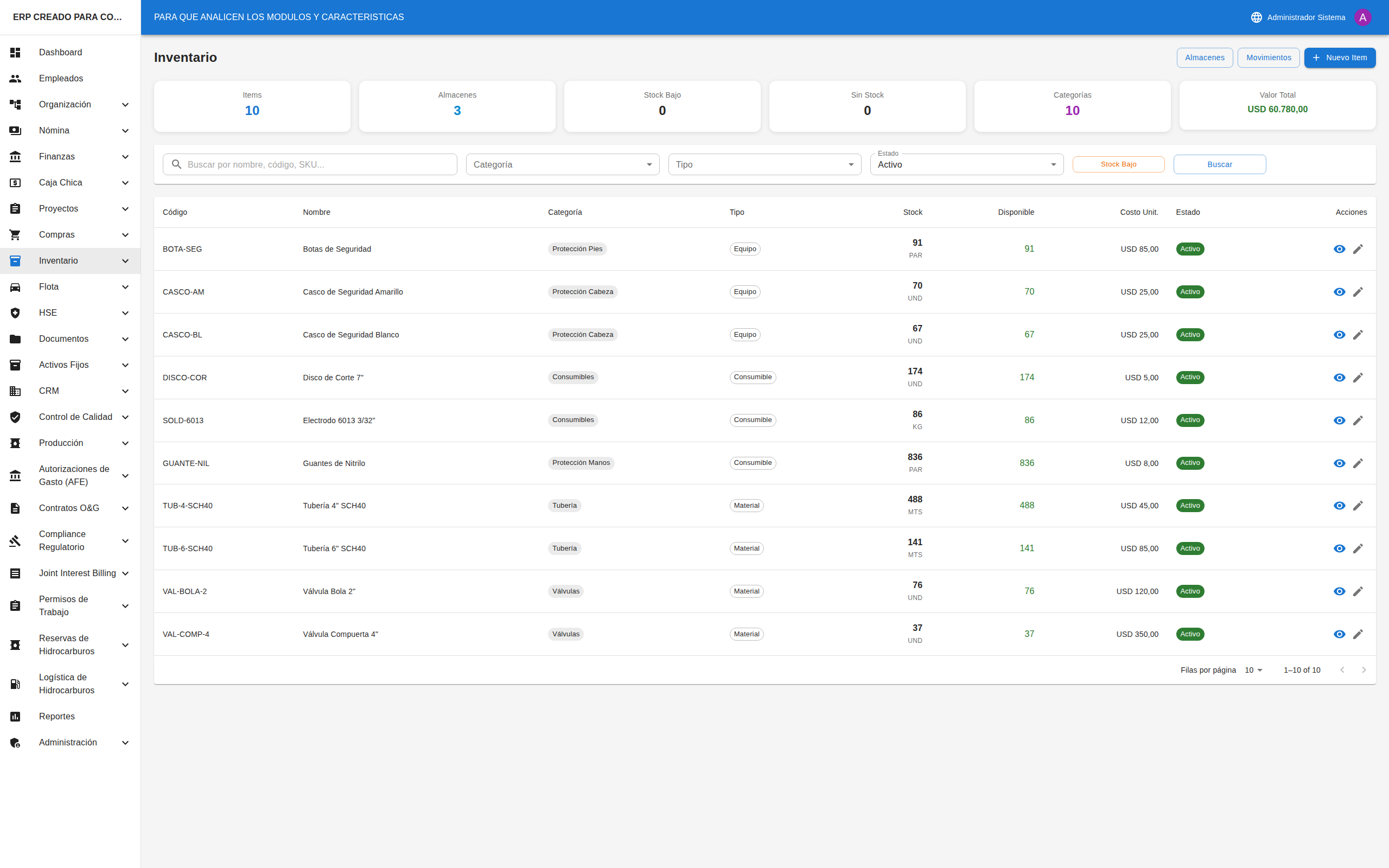
- En el menú, seleccione "Inventario" → "Artículos"
- Verá indicadores y la tabla/tarjetas de artículos
Filtros Disponibles
| Filtro | Opciones |
|---|---|
| Búsqueda | Por nombre, código o SKU |
| Categoría | Categorías registradas |
| Tipo | Producto, Material, Herramienta, etc. |
| Estado | Activo, Inactivo, Descontinuado |
| Stock Bajo | Solo artículos con alerta |
Columnas de la Tabla
| Columna | Descripción |
|---|---|
| Código | Identificador único |
| Nombre | Nombre del artículo |
| Categoría | Clasificación |
| Tipo | Tipo de artículo |
| Stock | Cantidad total |
| Disponible | Cantidad sin reservar |
| Costo Unit. | Costo por unidad |
| Estado | Estado actual |
| Acciones | Ver, Editar, Eliminar |
Indicadores de Alerta
| Ícono | Significado |
|---|---|
| 🔴 ⚠️ | Sin stock (cantidad = 0) |
| 🟡 ⚠️ | Stock bajo (≤ mínimo) |
Crear un Nuevo Artículo
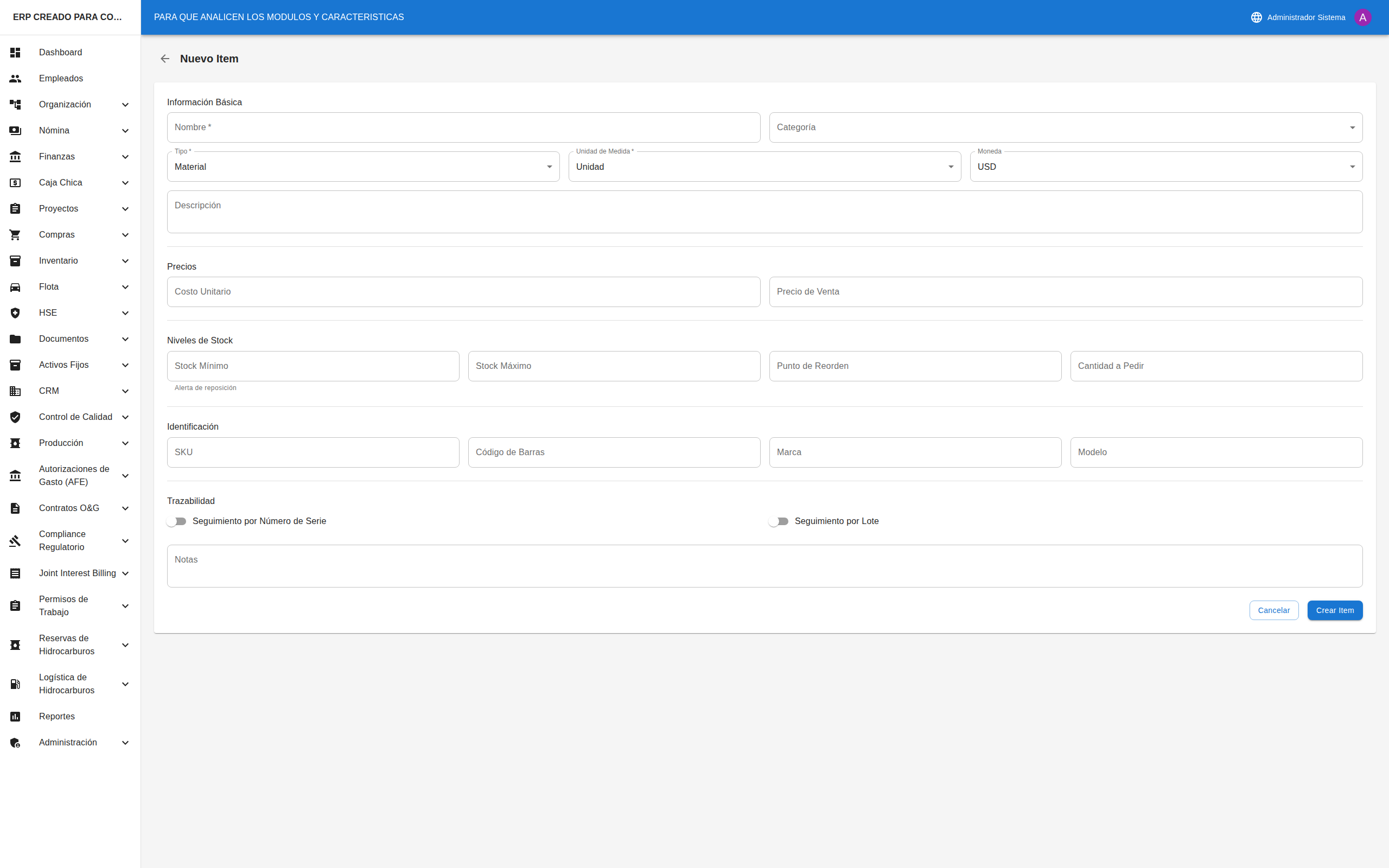
- Haga clic en el botón "+ Nuevo Artículo"
- Se abrirá una página con el formulario
Campos del Formulario
| Campo | Obligatorio | Descripción |
|---|---|---|
| Código | ✅ Sí | Código único (ej: "MAT-001") |
| Nombre | ✅ Sí | Nombre descriptivo |
| SKU | ❌ No | Código de barras o SKU |
| Categoría | ❌ No | Seleccione categoría |
| Tipo | ✅ Sí | Producto, Material, etc. |
| Unidad | ✅ Sí | Unidad de medida (UND, KG, LT, etc.) |
| Descripción | ❌ No | Descripción detallada |
| Marca | ❌ No | Marca del artículo |
| Modelo | ❌ No | Modelo específico |
| Stock Mínimo | ❌ No | Nivel para alerta |
| Stock Máximo | ❌ No | Capacidad máxima |
| Costo Unitario | ❌ No | Costo por unidad |
| Precio de Venta | ❌ No | Precio al público |
| Moneda | ❌ No | USD, VES |
| Estado | ✅ Sí | Activo, Inactivo |
- Complete los campos requeridos
- Haga clic en "Guardar"
Ver Detalle de un Artículo
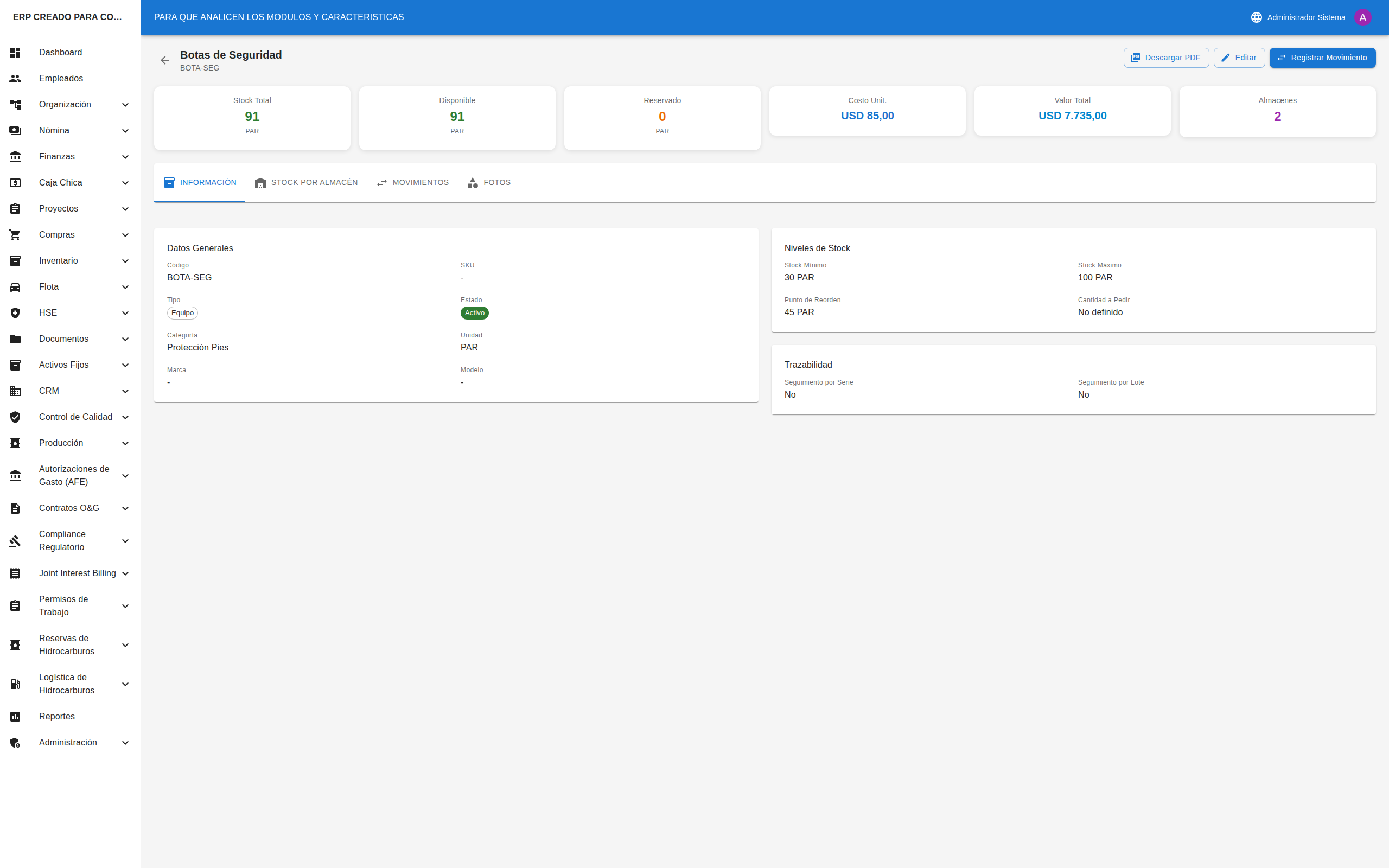
- En la lista, haga clic en el ícono de ojo (👁)
- Verá:
- Información completa del artículo
- Stock por almacén
- Historial de movimientos
- Documentos adjuntos
Almacenes
Ver Lista de Almacenes
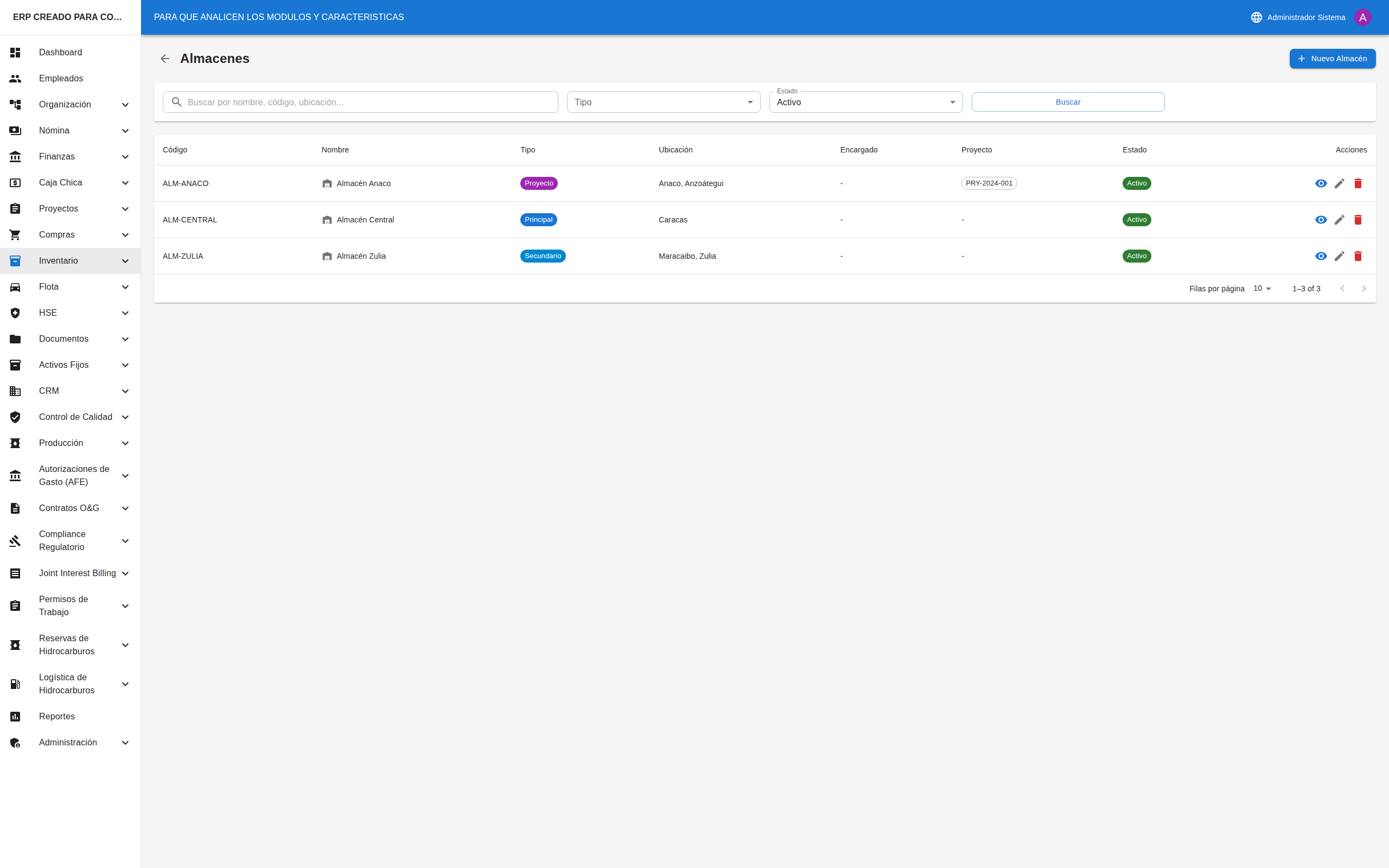
- En el menú, seleccione "Inventario" → "Almacenes"
- Verá la lista de todos los almacenes
Columnas de la Tabla
| Columna | Descripción |
|---|---|
| Código | Identificador único |
| Nombre | Nombre del almacén |
| Tipo | Principal, Secundario, Tránsito, Proyecto |
| Ubicación | Dirección física |
| Encargado | Empleado responsable |
| Proyecto | Proyecto asociado (si aplica) |
| Estado | Activo, Inactivo, Cerrado |
| Acciones | Ver, Editar, Eliminar |
Crear un Nuevo Almacén
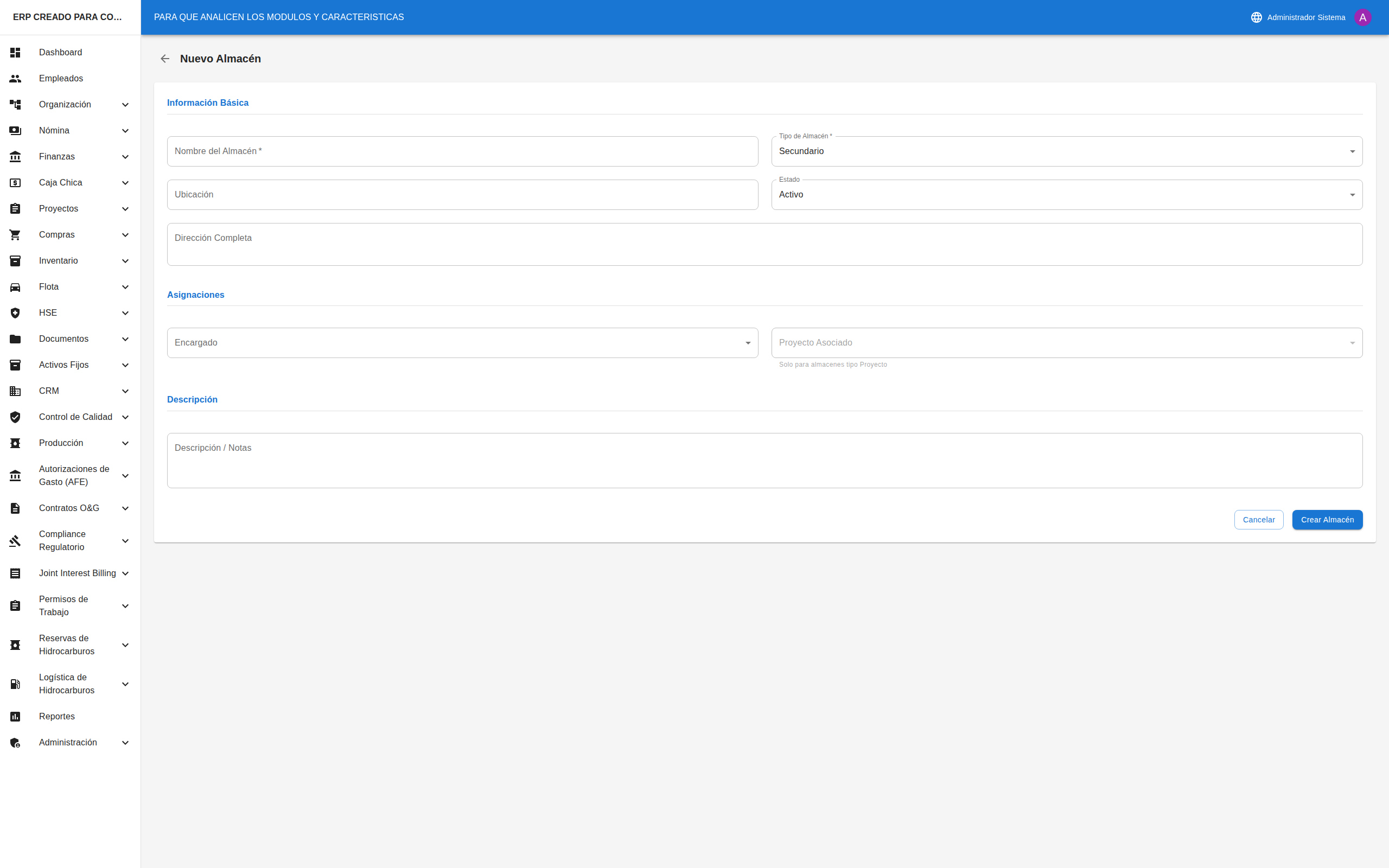
- Haga clic en el botón "+ Nuevo Almacén"
- Complete el formulario:
| Campo | Obligatorio | Descripción |
|---|---|---|
| Código | ✅ Sí | Código único (ej: "ALM-001") |
| Nombre | ✅ Sí | Nombre descriptivo |
| Tipo | ✅ Sí | Principal, Secundario, Tránsito, Proyecto |
| Ubicación | ❌ No | Dirección física |
| Encargado | ❌ No | Empleado responsable |
| Proyecto | ❌ No | Solo para tipo "Proyecto" |
| Descripción | ❌ No | Descripción adicional |
| Estado | ✅ Sí | Activo, Inactivo |
- Haga clic en "Guardar"
Ver Detalle de un Almacén
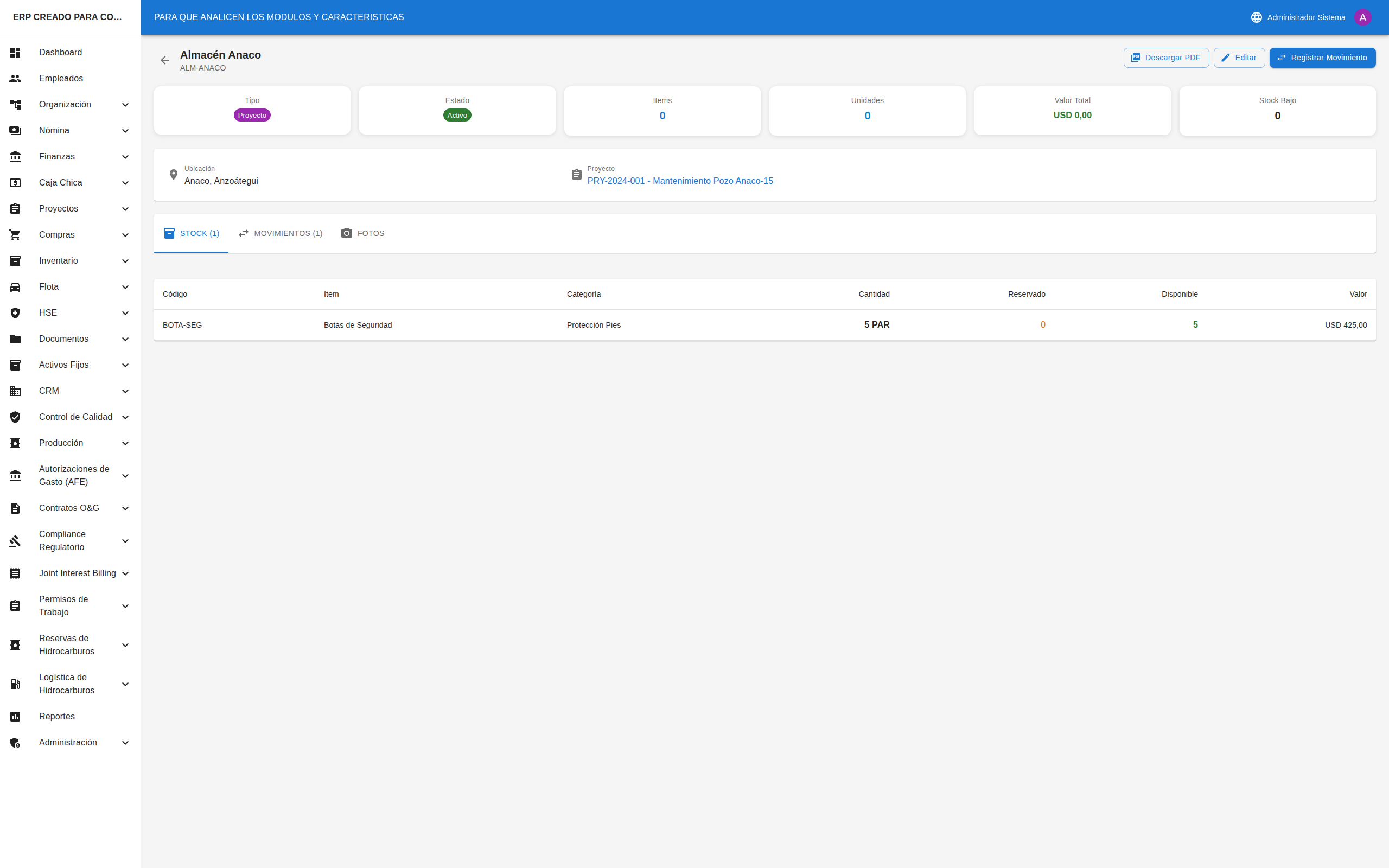
- En la lista, haga clic en el ícono de ojo (👁)
- Verá:
- Información del almacén
- Inventario actual (artículos y cantidades)
- Historial de movimientos del almacén
Movimientos
Ver Lista de Movimientos
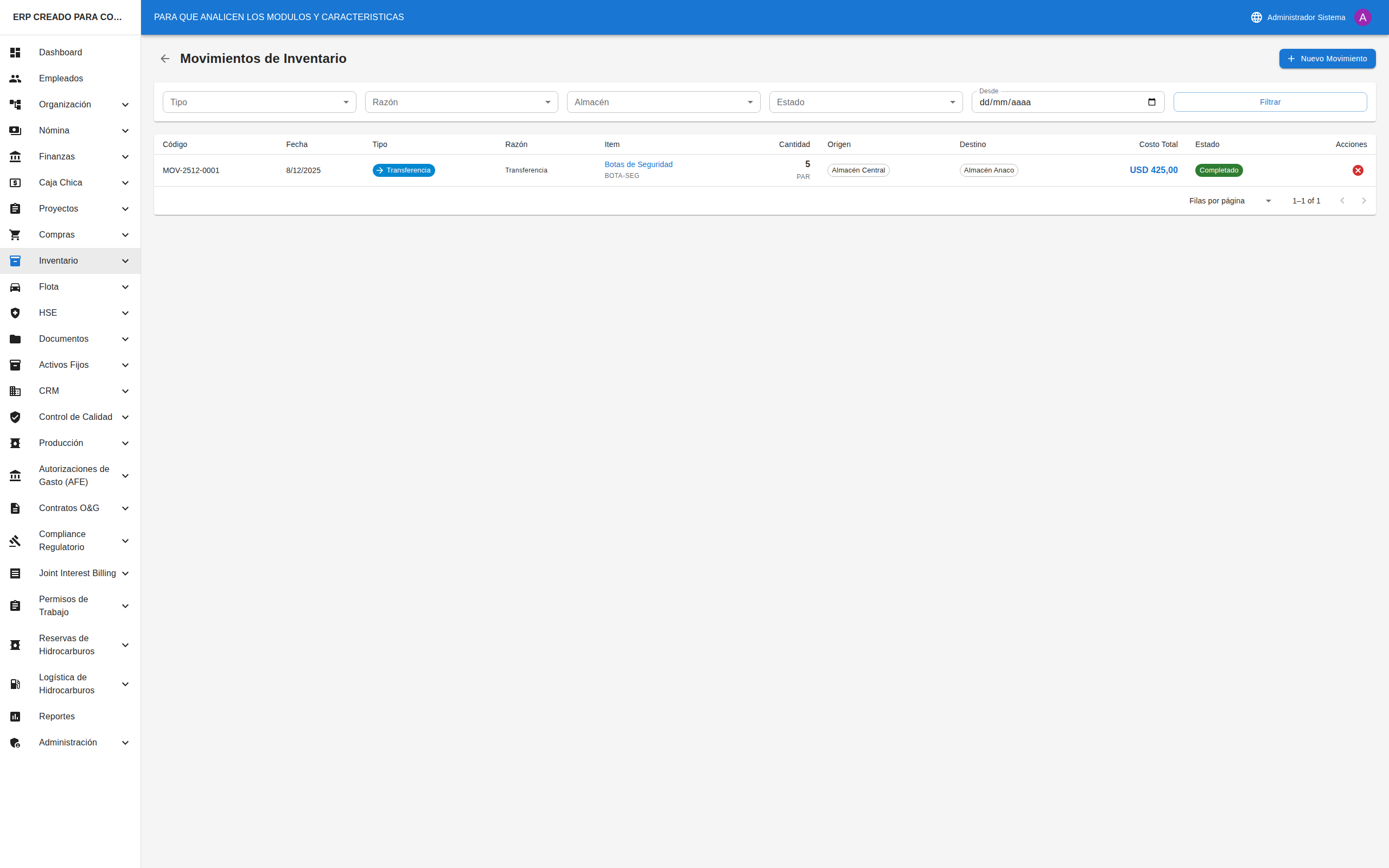
- En el menú, seleccione "Inventario" → "Movimientos"
- Verá el historial de todos los movimientos
Filtros Disponibles
| Filtro | Opciones |
|---|---|
| Tipo | Entrada, Salida, Transferencia, Ajuste, etc. |
| Razón | Compra, Uso en Proyecto, Venta, etc. |
| Almacén | Filtrar por almacén específico |
| Estado | Pendiente, Completado, Cancelado |
| Fecha Desde/Hasta | Rango de fechas |
Columnas de la Tabla
| Columna | Descripción |
|---|---|
| Código | Identificador del movimiento |
| Fecha | Fecha del movimiento |
| Tipo | Entrada, Salida, etc. |
| Razón | Motivo del movimiento |
| Artículo | Artículo afectado |
| Cantidad | Cantidad movida |
| Origen | Almacén de origen |
| Destino | Almacén de destino |
| Costo | Costo total del movimiento |
| Estado | Estado actual |
| Acciones | Cancelar (si aplica) |
Registrar un Nuevo Movimiento
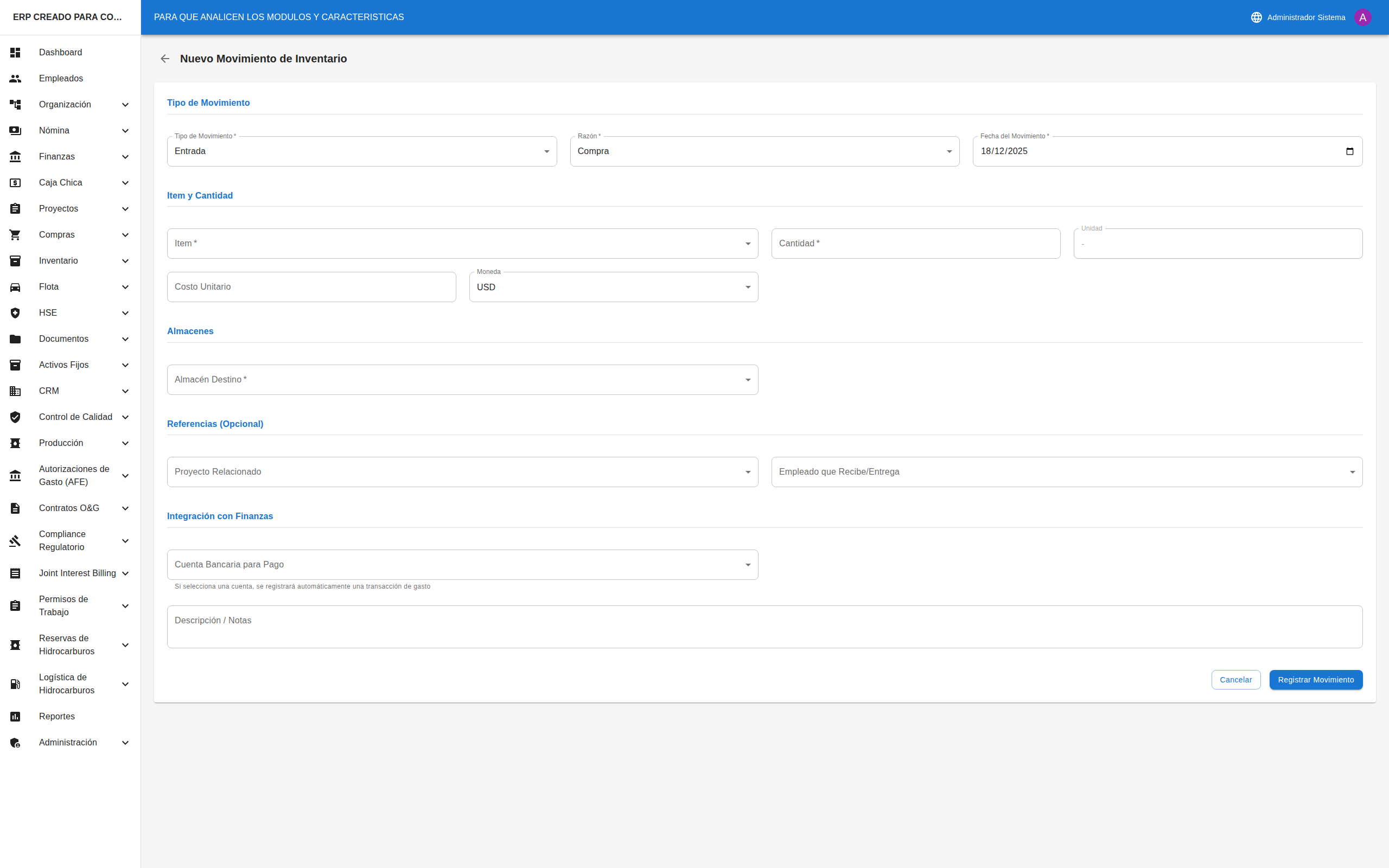
- Haga clic en el botón "+ Nuevo Movimiento"
- Se abrirá una página con el formulario
Campos del Formulario
| Campo | Obligatorio | Descripción |
|---|---|---|
| Tipo | ✅ Sí | Entrada, Salida, Transferencia, etc. |
| Razón | ✅ Sí | Motivo del movimiento |
| Artículo | ✅ Sí | Seleccione el artículo |
| Cantidad | ✅ Sí | Cantidad a mover |
| Almacén Origen | Según tipo | De dónde sale |
| Almacén Destino | Según tipo | A dónde llega |
| Fecha | ✅ Sí | Fecha del movimiento |
| Costo Unitario | ❌ No | Costo por unidad |
| Referencia | ❌ No | Número de factura, orden, etc. |
| Notas | ❌ No | Observaciones |
- Complete los campos según el tipo de movimiento
- Haga clic en "Guardar"
Tipos de Movimiento y Campos Requeridos
| Tipo | Origen | Destino |
|---|---|---|
| Entrada | No aplica | Requerido |
| Salida | Requerido | No aplica |
| Transferencia | Requerido | Requerido |
| Ajuste (+) | No aplica | Requerido |
| Ajuste (-) | Requerido | No aplica |
Cancelar un Movimiento
- En la lista de movimientos, busque el movimiento a cancelar
- Haga clic en el ícono de X roja (❌)
- Confirme la cancelación
- El stock se revierte automáticamente
⚠️ Importante: Solo puede cancelar movimientos en estado "Completado". Los movimientos cancelados no pueden revertirse.
Flujo de Trabajo Típico
Entrada por Compra
1. Recibir mercancía del proveedor
2. Ir a Movimientos → Nuevo Movimiento
3. Tipo: Entrada, Razón: Compra
4. Seleccionar artículo y cantidad
5. Indicar almacén destino
6. Guardar → Stock aumenta
Salida para Proyecto
1. Recibir solicitud de materiales
2. Ir a Movimientos → Nuevo Movimiento
3. Tipo: Salida, Razón: Uso en Proyecto
4. Seleccionar artículo y cantidad
5. Indicar almacén origen
6. Guardar → Stock disminuye
Transferencia entre Almacenes
1. Identificar necesidad de mover stock
2. Ir a Movimientos → Nuevo Movimiento
3. Tipo: Transferencia
4. Seleccionar artículo y cantidad
5. Indicar origen y destino
6. Guardar → Stock se mueve
Consejos Útiles
Para Artículos
- ✅ Defina stock mínimo para recibir alertas
- ✅ Use códigos consistentes (ej: MAT-001, HER-001)
- ✅ Mantenga actualizado el costo unitario
- ✅ Categorice correctamente para facilitar búsquedas
Para Almacenes
- ✅ Asigne un encargado a cada almacén
- ✅ Use tipo "Proyecto" para almacenes de obra
- ✅ Mantenga actualizada la ubicación física
Para Movimientos
- ✅ Registre los movimientos inmediatamente
- ✅ Use la razón correcta para cada movimiento
- ✅ Incluya referencias (facturas, órdenes)
- ✅ Haga conteos físicos periódicos
Preguntas Frecuentes
¿Por qué no puedo eliminar un artículo?
Solo puede eliminar artículos con stock = 0. Si tiene stock, primero debe registrar una salida.
¿Cómo corrijo un error de stock?
Use un movimiento de tipo "Ajuste (+)" o "Ajuste (-)" con razón "Ajuste por Conteo".
¿Puedo tener el mismo artículo en varios almacenes?
Sí. El sistema muestra el stock total y también el stock por almacén en el detalle del artículo.
¿Qué pasa si cancelo un movimiento?
El stock se revierte automáticamente. Si fue una entrada, el stock disminuye. Si fue una salida, el stock aumenta.
¿Cómo veo el stock de un almacén específico?
Vaya al detalle del almacén para ver todos los artículos y cantidades en esa ubicación.
¿Puedo reservar stock para un proyecto?
Sí, use el tipo de movimiento "Reserva". El stock sigue en el almacén pero se reduce el "disponible".