🏢 Introducción al Sistema
Cómo Acceder al Sistema
Iniciar Sesión
- Abra su navegador web (Chrome, Firefox, Edge)
- Ingrese la dirección del sistema que le proporcionó su empresa
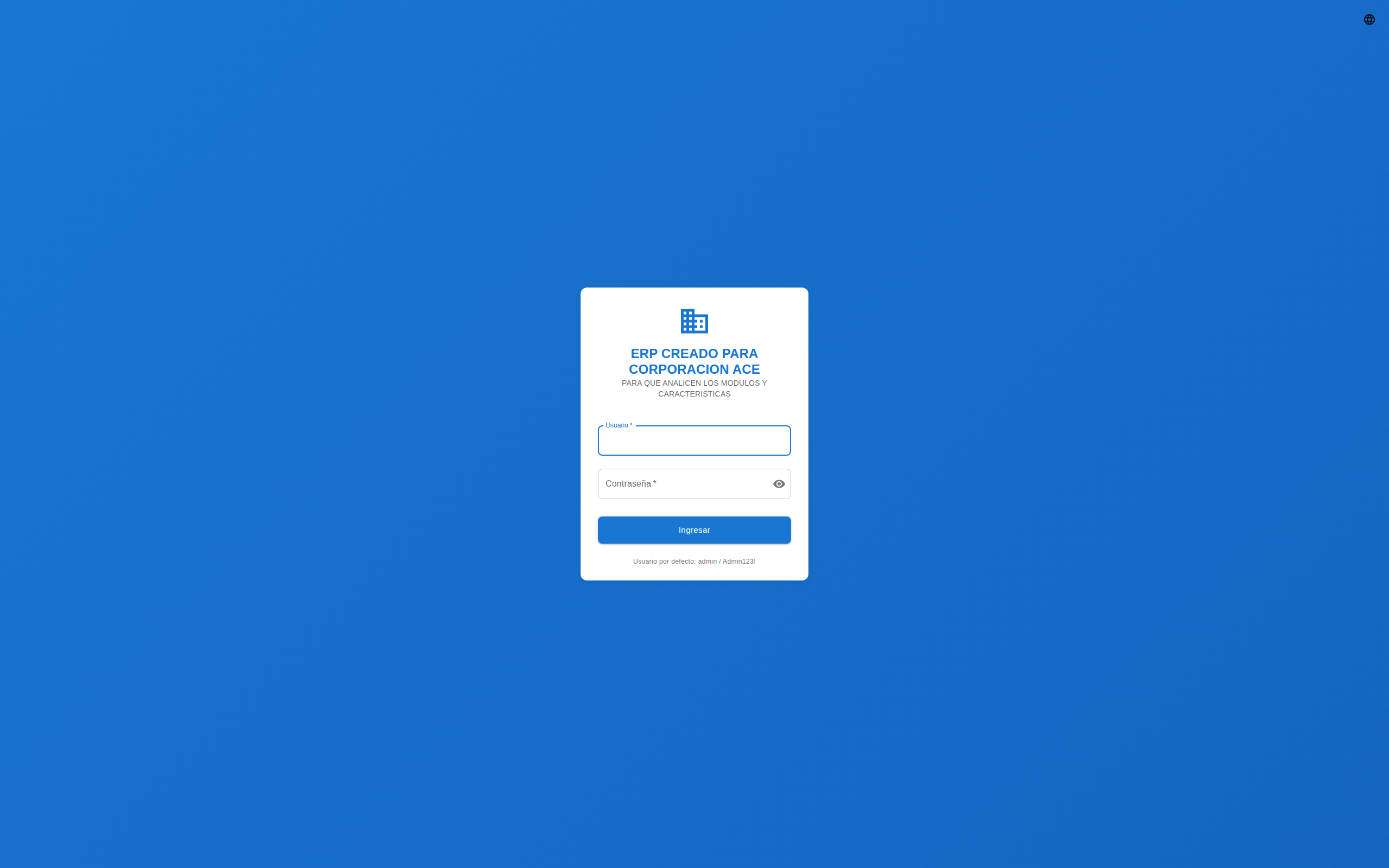
- Verá la pantalla de inicio de sesión con dos campos:
- Usuario: Ingrese su nombre de usuario
- Contraseña: Ingrese su contraseña
- Haga clic en el botón "Iniciar Sesión"
- Si los datos son correctos, entrará al Panel Principal
Si Olvidó su Contraseña
- Contacte al administrador del sistema
- El administrador le generará una nueva contraseña temporal
- Al ingresar con la contraseña temporal, el sistema le pedirá crear una nueva
Pantalla Principal (Dashboard)
Al iniciar sesión, verá el Panel Principal que contiene:
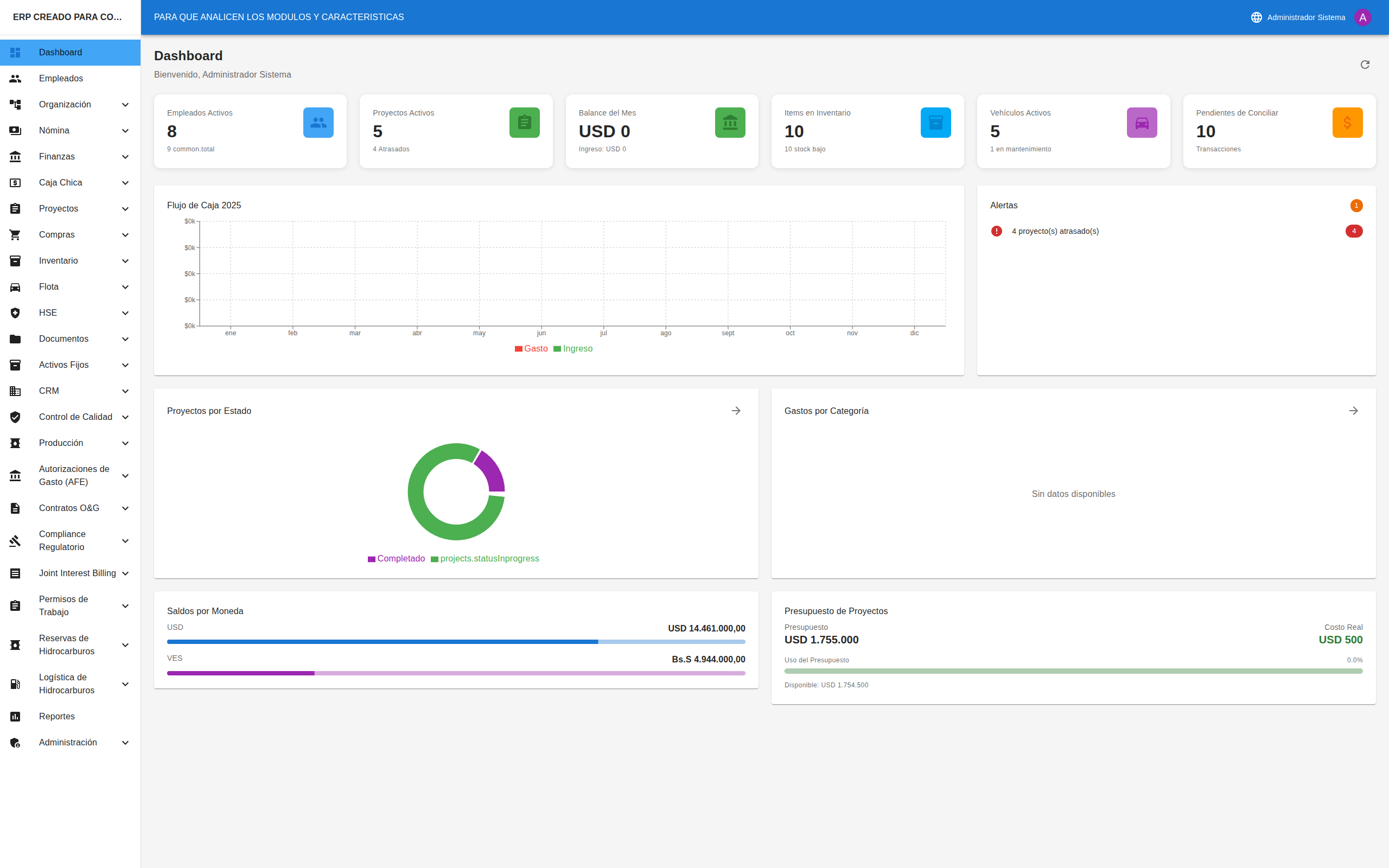
Tarjetas de Resumen (Parte Superior)
Son recuadros con números que muestran información importante:
- Total de empleados
- Proyectos activos
- Saldo en cuentas
- Otros indicadores según su rol
Gráficos (Parte Central)
Muestran información visual como:
- Ingresos vs gastos por mes
- Proyectos por estado
- Empleados por departamento
Alertas (Lado Derecho)
Lista de situaciones que requieren su atención:
- Documentos por vencer
- Aprobaciones pendientes
- Tareas atrasadas
Cómo Usar el Menú Lateral
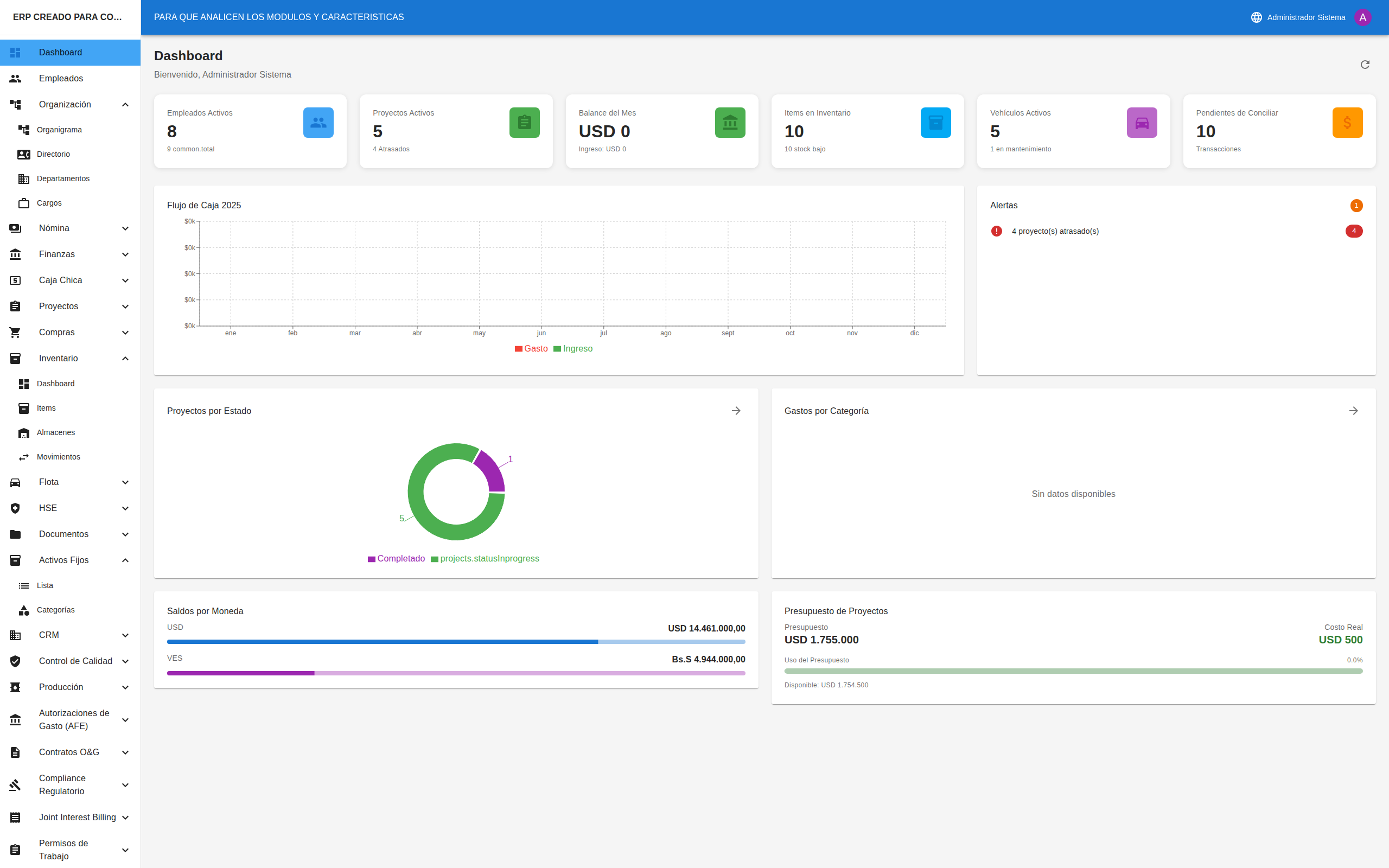
El menú lateral está en el lado izquierdo de la pantalla.
Navegar a un Módulo
- Busque el nombre del módulo que necesita (ej: "Empleados", "Proyectos")
- Si el módulo tiene una flecha (▼), haga clic para ver las opciones
- Haga clic en la opción deseada
- La pantalla cambiará al módulo seleccionado
Módulos con Submenús
Algunos módulos tienen varias opciones. Por ejemplo, "Finanzas" puede tener:
- Dashboard Financiero
- Cuentas Bancarias
- Transacciones
- Reportes
Para ver estas opciones:
- Haga clic en "Finanzas" en el menú
- Se expandirá mostrando las subopciones
- Haga clic en la opción que necesita
Contraer/Expandir el Menú
- En pantallas pequeñas, el menú puede estar oculto
- Busque el ícono de tres líneas (☰) en la parte superior para mostrarlo
Cómo Buscar Información
La mayoría de las pantallas tienen opciones de búsqueda y filtros.
Usar la Barra de Búsqueda
- Busque el campo con el ícono de lupa (🔍) o el texto "Buscar..."
- Escriba lo que está buscando (nombre, código, etc.)
- Los resultados se filtrarán automáticamente mientras escribe
Usar Filtros
- Busque los selectores con opciones (ej: "Estado", "Tipo", "Fecha")
- Haga clic en el selector
- Elija la opción deseada
- Los resultados se actualizarán según el filtro
Limpiar Filtros
- Busque el botón "Limpiar" o el ícono de X
- Haga clic para quitar todos los filtros
- Verá nuevamente todos los registros
Cómo Ver el Detalle de un Registro

- En cualquier lista, busque el registro que le interesa
- Haga clic en el ícono de ojo (👁) o en el nombre del registro
- Se abrirá la pantalla de detalle con toda la información
Navegación en el Detalle
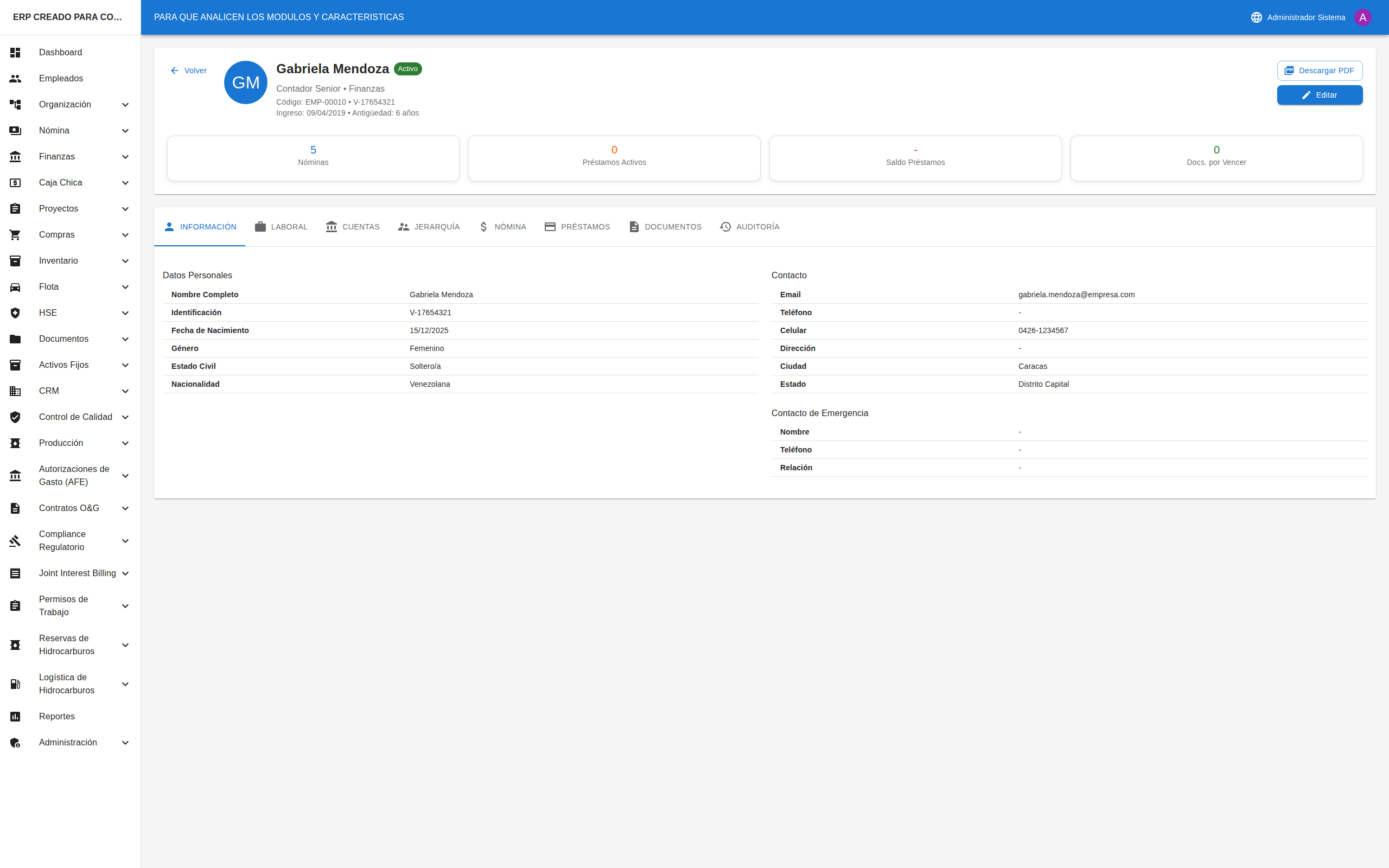
Muchas pantallas de detalle tienen pestañas (tabs) en la parte superior:
- Haga clic en cada pestaña para ver diferente información
- Por ejemplo: "Información General", "Documentos", "Historial"
Cómo Crear un Nuevo Registro
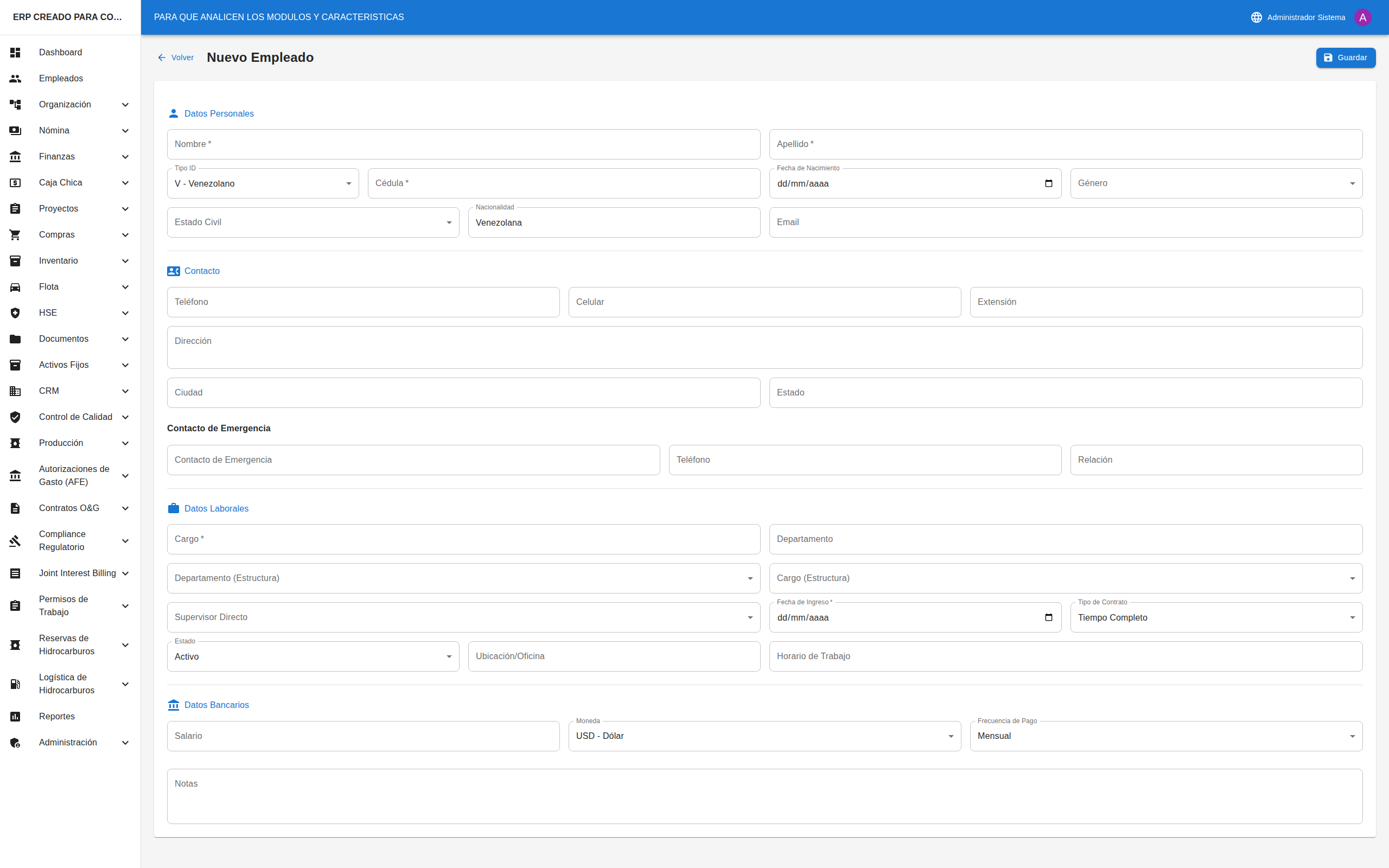
- En la pantalla de lista, busque el botón "+ Nuevo" o "+ Agregar"
- Generalmente está en la esquina superior derecha
- Es un botón azul o verde
- Haga clic en el botón
- Se abrirá un formulario con campos para llenar
- Complete los campos requeridos (marcados con *)
- Haga clic en "Guardar" para crear el registro
Campos Obligatorios
- Los campos con asterisco (*) son obligatorios
- No podrá guardar hasta completar todos los campos obligatorios
- Si falta alguno, verá un mensaje indicando cuál
Cómo Editar un Registro
- Vaya al detalle del registro que desea modificar
- Busque el botón "Editar" o el ícono de lápiz (✏️)
- Generalmente está en la esquina superior derecha
- Haga clic en el botón
- Se abrirá el formulario con los datos actuales
- Modifique lo que necesite
- Haga clic en "Guardar" para aplicar los cambios
Cómo Eliminar un Registro
⚠️ Precaución: La eliminación puede ser permanente.
- Vaya al detalle del registro o búsquelo en la lista
- Busque el ícono de papelera (🗑) o el botón "Eliminar"
- Haga clic en el botón
- Aparecerá un mensaje de confirmación
- Haga clic en "Confirmar" solo si está seguro
- El registro será eliminado
Entender los Estados (Chips de Colores)
Los registros muestran su estado con etiquetas de colores:
| Color | Significado General |
|---|---|
| 🟢 Verde | Activo, Aprobado, Completado |
| 🟡 Amarillo/Naranja | Pendiente, En Proceso, Requiere Atención |
| 🔴 Rojo | Inactivo, Rechazado, Vencido, Urgente |
| 🔵 Azul | Información, En Revisión |
| ⚪ Gris | Borrador, Cancelado, Sin Estado |
Consejos Útiles
Para Trabajar Más Rápido
- Use los filtros para encontrar información rápidamente
- Las tarjetas del dashboard son clickeables y lo llevan al módulo
- Puede tener varias pestañas del navegador abiertas
Para Evitar Errores
- Revise la información antes de guardar
- Lea los mensajes de confirmación antes de aceptar
- Si no está seguro, consulte antes de eliminar algo
Si Algo No Funciona
- Recargue la página (F5 o botón de recargar)
- Cierre sesión y vuelva a entrar
- Contacte al administrador si el problema persiste
Preguntas Frecuentes
"No veo un módulo en el menú"
Es posible que no tenga permiso para acceder a ese módulo. Contacte al administrador si cree que debería tener acceso.
"No puedo editar un registro"
Algunos registros no se pueden editar cuando están en ciertos estados (ej: aprobados, cerrados). Verifique el estado del registro.
"El sistema está lento"
Intente recargar la página. Si persiste, puede ser un problema de conexión a internet o del servidor.
"Perdí información que estaba escribiendo"
Siempre haga clic en "Guardar" antes de salir de una pantalla. El sistema no guarda automáticamente los cambios.
"¿Cómo cambio mi contraseña?"
Vaya a Configuración (ícono de engranaje) > Perfil > Cambiar Contraseña.
"¿Cómo cambio el idioma?"
Vaya a Configuración > Perfil > Idioma y seleccione su preferencia.