🚗 Gestión de Flota
Cómo Acceder al Módulo
- En el menú lateral izquierdo, busque la opción "Flota"
- Haga clic en el ícono de flecha (▼) para expandir las opciones
- Verá las siguientes secciones:
- Dashboard: Panel con indicadores
- Vehículos: Gestión de vehículos
- Mantenimientos: Programación y seguimiento
- Combustible: Registro de cargas
Dashboard de Flota
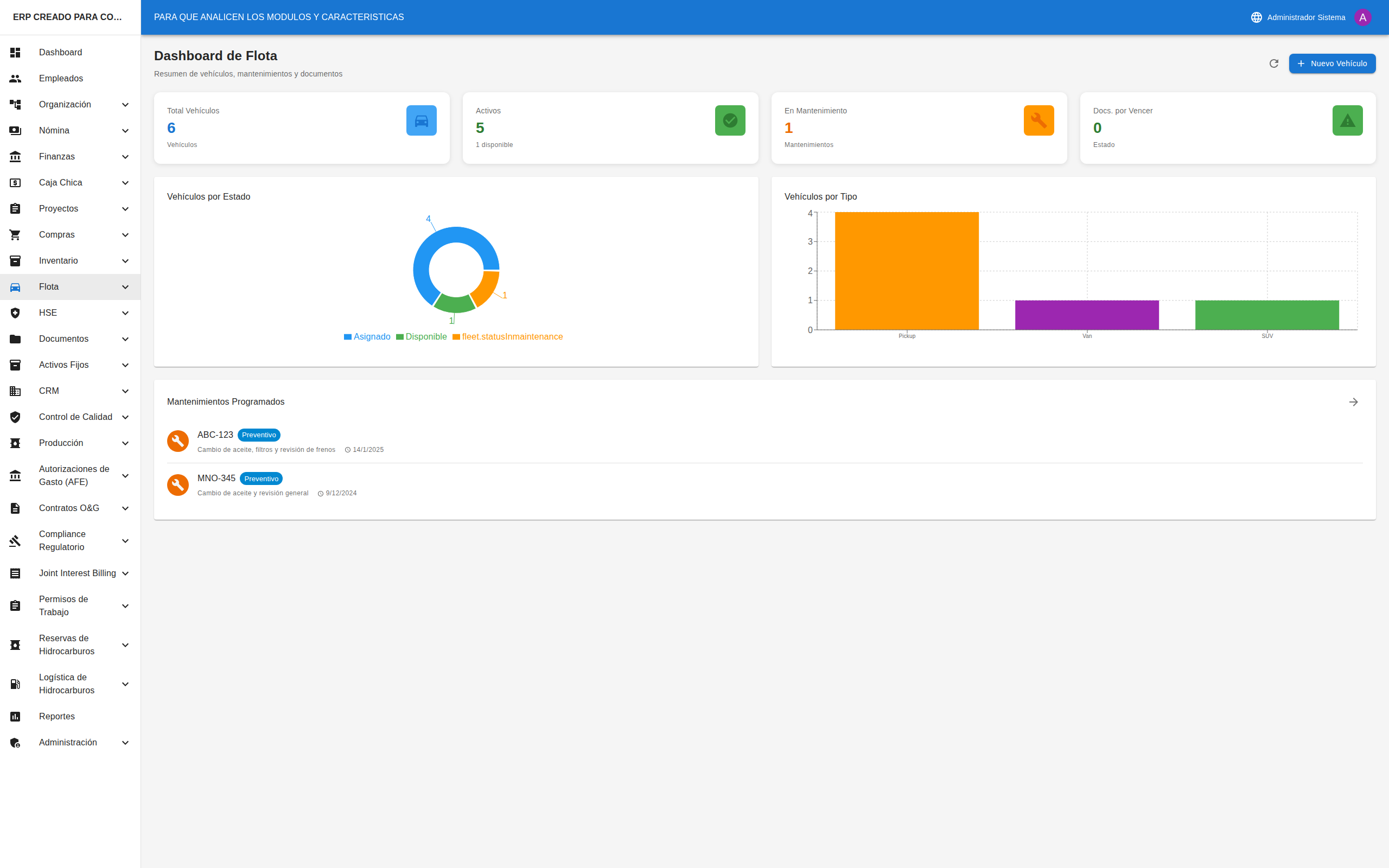
Acceder al Dashboard
- En el menú, seleccione "Flota" → "Dashboard"
- Verá el panel principal con indicadores y alertas
Indicadores Principales
| Indicador | Descripción |
|---|---|
| Total Vehículos | Cantidad de vehículos registrados |
| Disponibles | Vehículos listos para usar |
| Mant. Pendientes | Mantenimientos programados |
| Doc. por Vencer | Documentos próximos a expirar |
Alertas
El dashboard muestra alertas de:
- Documentos por vencer (seguro, revisión técnica)
- Mantenimientos programados próximos
- Vehículos fuera de servicio
Vehículos
Ver Lista de Vehículos

- En el menú, seleccione "Flota" → "Vehículos"
- Verá indicadores y la tabla/tarjetas de vehículos
Filtros Disponibles
| Filtro | Opciones |
|---|---|
| Búsqueda | Por código, placa, marca |
| Estado | Disponible, Asignado, En Mantenimiento, etc. |
| Tipo | Automóvil, Camioneta, Camión, etc. |
Columnas de la Tabla
| Columna | Descripción |
|---|---|
| Código | Identificador interno |
| Placa | Número de placa |
| Vehículo | Marca, modelo y año |
| Tipo | Tipo de vehículo |
| Kilometraje | Odómetro actual |
| Estado | Estado actual |
| Asignado a | Empleado o proyecto |
| Acciones | Ver, Editar |
Crear un Nuevo Vehículo
- Haga clic en el botón "+ Nuevo"
- Se abrirá una página con el formulario
Campos del Formulario
| Campo | Obligatorio | Descripción |
|---|---|---|
| Código | ✅ Sí | Código interno (ej: "VEH-001") |
| Placa | ✅ Sí | Número de placa |
| Marca | ✅ Sí | Marca del vehículo |
| Modelo | ✅ Sí | Modelo específico |
| Año | ✅ Sí | Año de fabricación |
| Tipo | ✅ Sí | Automóvil, Camioneta, etc. |
| Color | ❌ No | Color del vehículo |
| VIN | ❌ No | Número de identificación |
| Kilometraje | ❌ No | Odómetro actual |
| Tipo de Combustible | ❌ No | Gasolina, Diesel, etc. |
| Capacidad de Tanque | ❌ No | Litros |
| Estado | ✅ Sí | Estado inicial |
- Complete los campos requeridos
- Haga clic en "Guardar"
Ver Detalle de un Vehículo
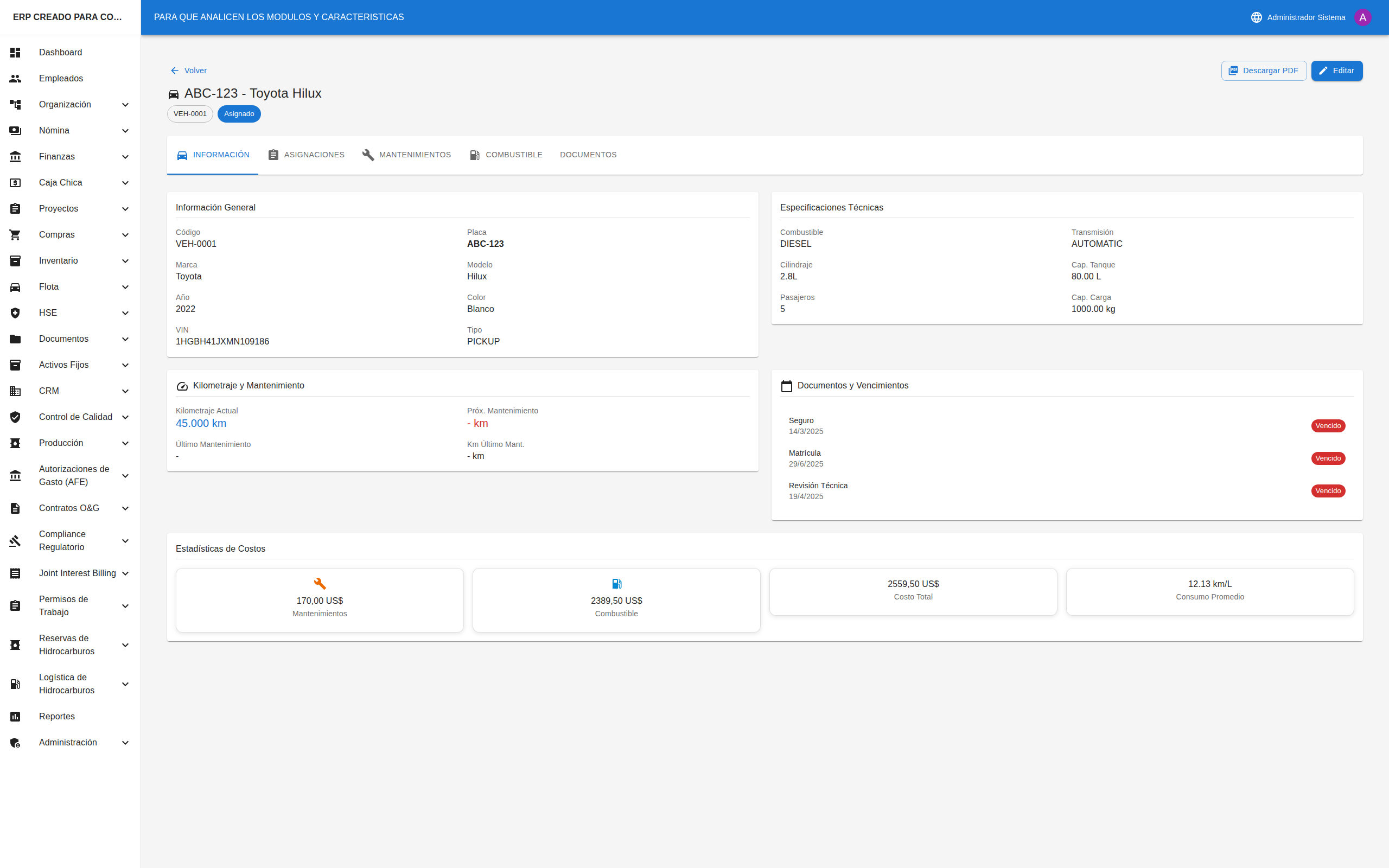
- En la lista, haga clic en el ícono de ojo (👁)
- Verá la página de detalle con pestañas
Pestañas Disponibles
| Pestaña | Contenido |
|---|---|
| Información | Datos generales del vehículo |
| Asignaciones | Historial de asignaciones |
| Mantenimientos | Historial de mantenimientos |
| Combustible | Historial de cargas |
| Documentos | Archivos adjuntos |
Asignar un Vehículo
- En el detalle del vehículo, vaya a la pestaña "Asignaciones"
- Haga clic en "Nueva Asignación"
- Complete el formulario:
| Campo | Descripción |
|---|---|
| Tipo | Empleado o Proyecto |
| Empleado/Proyecto | Seleccione a quién asignar |
| Fecha Inicio | Desde cuándo |
| Fecha Fin | Hasta cuándo (opcional) |
| Notas | Observaciones |
- Haga clic en "Guardar"
- El estado del vehículo cambia a "Asignado"
Mantenimientos
Ver Lista de Mantenimientos

- En el menú, seleccione "Flota" → "Mantenimientos"
- Verá la lista de todos los mantenimientos
Filtros Disponibles
| Filtro | Opciones |
|---|---|
| Estado | Programado, En Progreso, Completado, Cancelado |
| Tipo | Preventivo, Correctivo, Inspección |
Columnas de la Tabla
| Columna | Descripción |
|---|---|
| Código | Identificador del mantenimiento |
| Vehículo | Placa y modelo |
| Tipo | Tipo de mantenimiento |
| Descripción | Detalle del trabajo |
| Fecha | Fecha programada |
| Costo | Costo total |
| Estado | Estado actual |
| Acciones | Ver, Completar |
Programar un Mantenimiento
- Haga clic en el botón "+ Nuevo"
- Complete el formulario:
| Campo | Obligatorio | Descripción |
|---|---|---|
| Vehículo | ✅ Sí | Seleccione el vehículo |
| Tipo | ✅ Sí | Preventivo, Correctivo, Inspección |
| Descripción | ✅ Sí | Detalle del trabajo a realizar |
| Fecha Programada | ✅ Sí | Cuándo se realizará |
| Kilometraje | ❌ No | Odómetro al momento |
| Proveedor | ❌ No | Taller o proveedor |
| Costo Estimado | ❌ No | Costo aproximado |
| Notas | ❌ No | Observaciones |
- Haga clic en "Guardar"
- El mantenimiento queda en estado "Programado"
Completar un Mantenimiento
- En la lista de mantenimientos, busque uno en estado "Programado" o "En Progreso"
- Haga clic en el ícono de check verde (✅)
- Complete la información final:
- Fecha de completado
- Costo real
- Notas finales
- Confirme la acción
- El estado cambia a "Completado"
Registro de Combustible
Ver Lista de Cargas

- En el menú, seleccione "Flota" → "Combustible"
- Verá el historial de cargas de combustible
Filtros Disponibles
| Filtro | Opciones |
|---|---|
| Fecha Desde | Inicio del período |
| Fecha Hasta | Fin del período |
Columnas de la Tabla
| Columna | Descripción |
|---|---|
| Código | Identificador de la carga |
| Vehículo | Placa y modelo |
| Fecha | Fecha de la carga |
| Cantidad | Litros cargados |
| Costo | Monto pagado |
| Kilometraje | Odómetro al cargar |
| Conductor | Quién realizó la carga |
| Acciones | Editar, Eliminar |
Registrar una Carga de Combustible
- Haga clic en el botón "+ Nuevo"
- Complete el formulario:
| Campo | Obligatorio | Descripción |
|---|---|---|
| Vehículo | ✅ Sí | Seleccione el vehículo |
| Fecha | ✅ Sí | Fecha de la carga |
| Cantidad | ✅ Sí | Litros cargados |
| Precio por Litro | ✅ Sí | Precio unitario |
| Costo Total | Auto | Se calcula automáticamente |
| Kilometraje | ✅ Sí | Odómetro actual |
| Conductor | ❌ No | Quién realizó la carga |
| Estación | ❌ No | Nombre de la estación |
| Tipo de Combustible | ❌ No | Gasolina, Diesel |
| Notas | ❌ No | Observaciones |
- Haga clic en "Guardar"
Exportar Reportes
Reporte de Mantenimientos
- En la lista de mantenimientos, aplique los filtros deseados
- Haga clic en "Descargar PDF"
- Se genera un PDF con los mantenimientos filtrados
Reporte de Combustible
- En la lista de combustible, seleccione el rango de fechas
- Haga clic en "Descargar PDF"
- Se genera un PDF con el consumo del período
Consejos Útiles
Para Vehículos
- ✅ Mantenga actualizado el kilometraje
- ✅ Registre todos los documentos con fechas de vencimiento
- ✅ Asigne siempre un responsable
Para Mantenimientos
- ✅ Programe mantenimientos preventivos regularmente
- ✅ Registre el costo real al completar
- ✅ Documente los trabajos realizados
Para Combustible
- ✅ Registre cada carga inmediatamente
- ✅ Siempre anote el kilometraje
- ✅ Revise el rendimiento (km/litro) periódicamente
Preguntas Frecuentes
¿Por qué no puedo asignar un vehículo?
Verifique que el vehículo esté en estado "Disponible". Los vehículos en mantenimiento o fuera de servicio no pueden asignarse.
¿Cómo veo el historial de un vehículo?
En el detalle del vehículo, las pestañas muestran el historial de asignaciones, mantenimientos y cargas de combustible.
¿Puedo asignar un vehículo a un proyecto?
Sí. Al crear una asignación, seleccione "Proyecto" como tipo y elija el proyecto correspondiente.
¿Cómo calculo el rendimiento de combustible?
El sistema calcula automáticamente el rendimiento (km/litro) basándose en las cargas registradas y el kilometraje.
¿Qué pasa cuando vence un documento?
El sistema muestra una alerta en el dashboard indicando los documentos próximos a vencer o ya vencidos.
¿Puedo eliminar un vehículo?
No directamente. Debe cambiar el estado a "Vendido" para indicar que ya no pertenece a la empresa.