💵 Finanzas y Contabilidad
Cómo Acceder al Módulo
- En el menú lateral izquierdo, busque la opción "Finanzas"
- Haga clic en el ícono de flecha (▼) para expandir las opciones
- Verá las siguientes secciones:
- Dashboard: Panel con indicadores y gráficos
- Cuentas: Gestión de cuentas bancarias
- Transacciones: Registro de ingresos y gastos
Dashboard Financiero
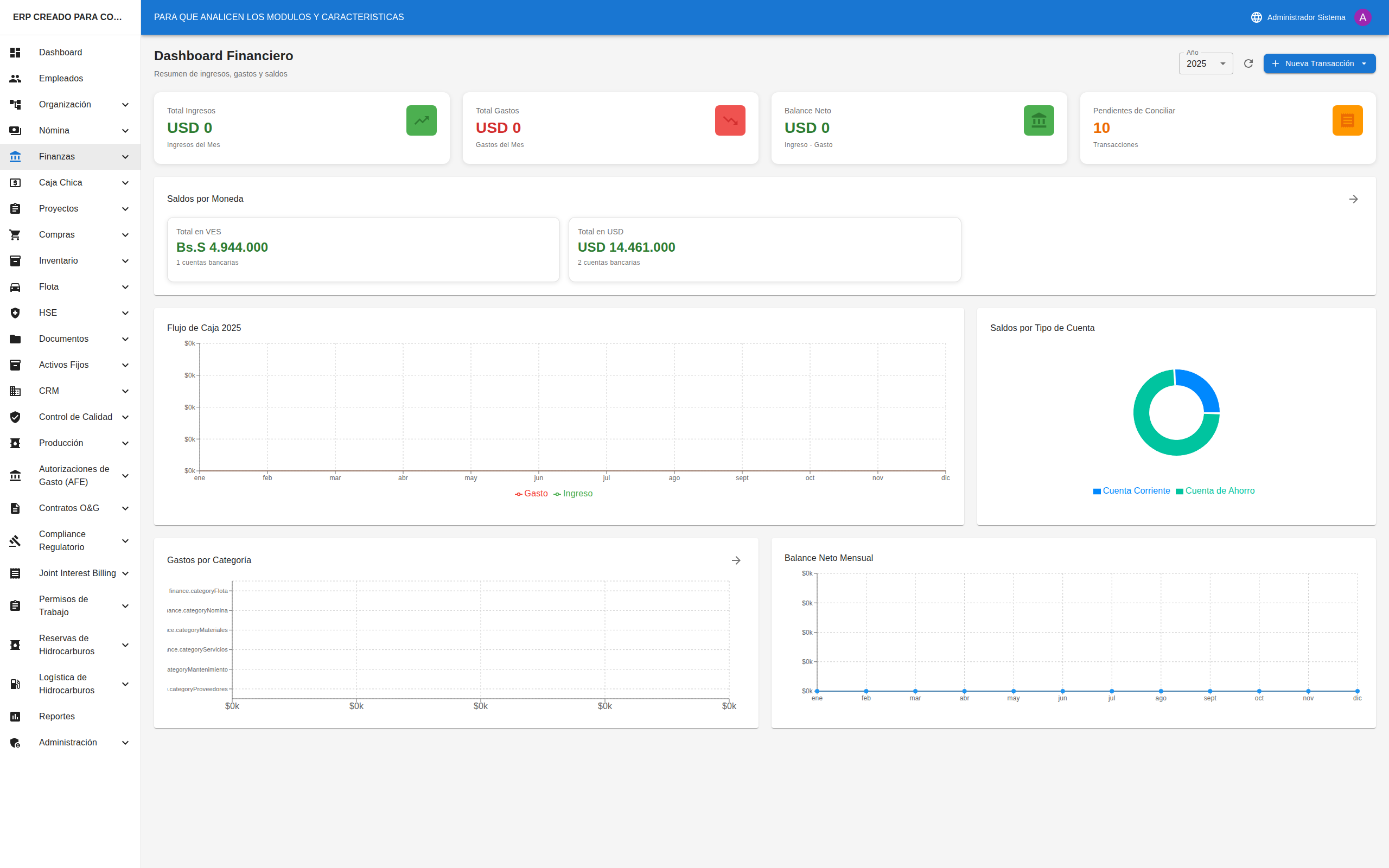
Acceder al Dashboard
- En el menú, seleccione "Finanzas" → "Dashboard"
- Verá el panel principal con toda la información financiera
Indicadores Principales (KPIs)
| Indicador | Descripción | Color |
|---|---|---|
| Total Ingresos | Suma de ingresos del mes | Verde |
| Total Gastos | Suma de gastos del mes | Rojo |
| Balance Neto | Ingresos menos gastos | Verde/Rojo según resultado |
| Pendientes de Conciliar | Transacciones sin verificar | Naranja |
Saldos por Moneda
Debajo de los KPIs verá tarjetas con el saldo total por cada moneda (USD, VES, etc.), mostrando cuántas cuentas tiene en cada moneda.
Gráficos Disponibles
| Gráfico | Descripción |
|---|---|
| Flujo de Caja | Ingresos vs gastos por mes (área) |
| Cuentas por Tipo | Distribución de saldos por tipo de cuenta (pastel) |
| Gastos por Categoría | Desglose de gastos (barras horizontales) |
| Balance Neto Mensual | Tendencia del resultado neto (línea) |
Crear Transacción Rápida
- Haga clic en el botón "+ Nueva Transacción" (esquina superior derecha)
- Se despliega un menú con opciones:
- Nuevo Ingreso (verde)
- Nuevo Gasto (rojo)
- Nueva Transferencia (azul)
- Seleccione la opción deseada
Cambiar Año de Visualización
- Use el selector de Año en la esquina superior derecha
- Los gráficos se actualizarán con los datos del año seleccionado
Cuentas Bancarias
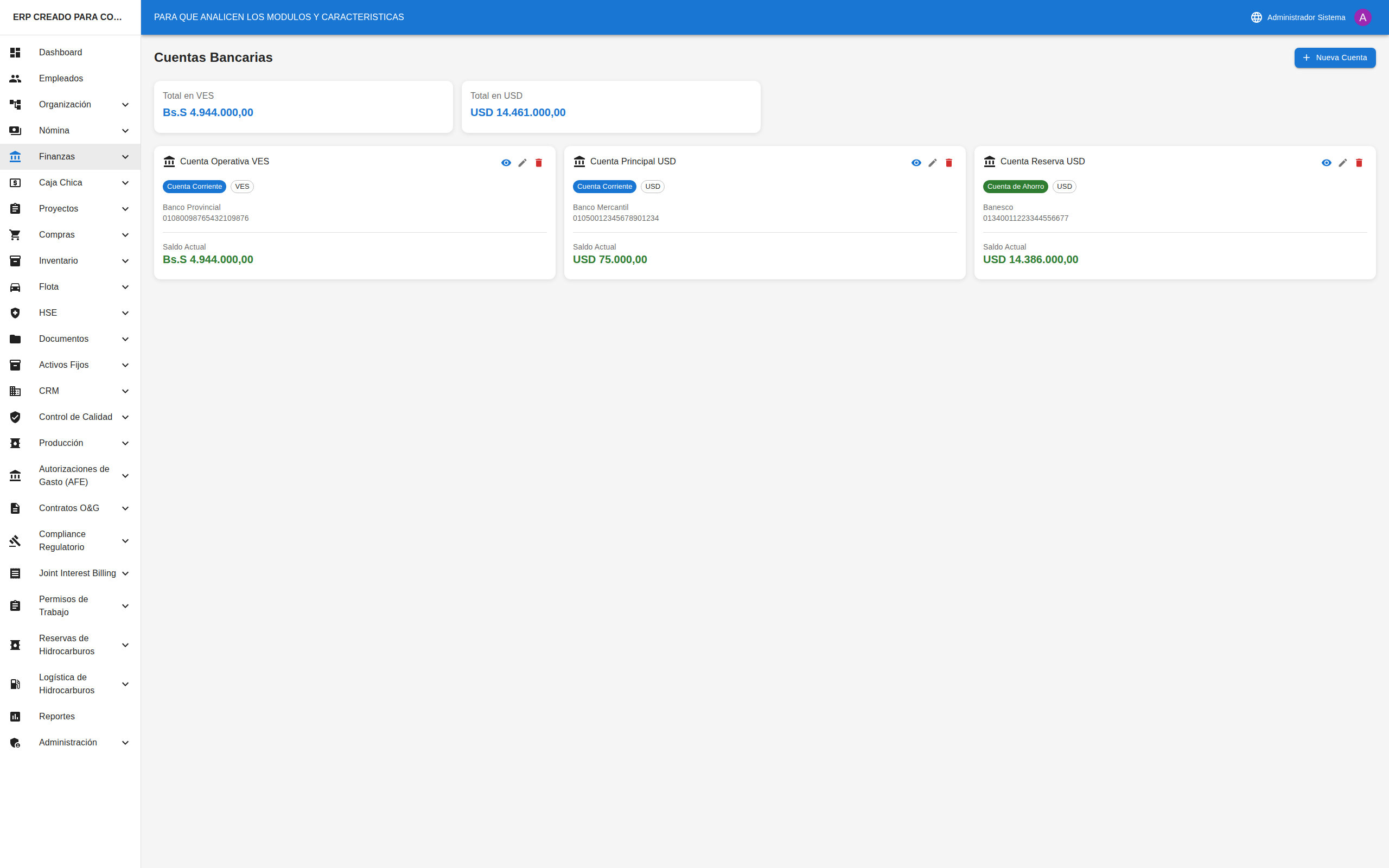
Ver Lista de Cuentas
- En el menú, seleccione "Finanzas" → "Cuentas"
- Verá tarjetas con todas las cuentas de la empresa
Información de Cada Cuenta
Cada tarjeta muestra:
- Nombre de la cuenta
- Tipo (Corriente, Ahorro, Efectivo, etc.)
- Moneda (USD, VES, EUR)
- Banco (si aplica)
- Número de cuenta (si aplica)
- Saldo actual (en verde si positivo, rojo si negativo)
- Etiqueta "Predeterminada" si es la cuenta principal
Crear Nueva Cuenta
- Haga clic en el botón "+ Nueva Cuenta"
- Se abrirá una página con el formulario
Campos del Formulario
| Campo | Obligatorio | Descripción |
|---|---|---|
| Nombre | ✅ Sí | Nombre descriptivo (ej: "Cuenta Principal BOD") |
| Tipo de Cuenta | ✅ Sí | Corriente, Ahorro, Efectivo, etc. |
| Moneda | ✅ Sí | USD, VES, EUR |
| Banco | ❌ No | Nombre del banco |
| Número de Cuenta | ❌ No | Número de la cuenta |
| Saldo Inicial | ❌ No | Saldo al momento de crear |
| Es Predeterminada | ❌ No | Marcar como cuenta principal |
| Activa | ❌ No | Si la cuenta está operativa |
- Complete los campos requeridos
- Haga clic en "Guardar"
Ver Detalle de una Cuenta
- En la lista de cuentas, haga clic en el ícono de ojo (👁)
- Verá:
- Información completa de la cuenta
- Historial de transacciones
- Gráfico de movimientos
Editar una Cuenta
- Haga clic en el ícono de lápiz (✏️) en la tarjeta de la cuenta
- Modifique los campos necesarios
- Haga clic en "Guardar"
Eliminar una Cuenta
- Haga clic en el ícono de papelera (🗑️)
- Confirme la eliminación
⚠️ Importante: No puede eliminar una cuenta que tenga transacciones registradas.
Transacciones
Ver Lista de Transacciones
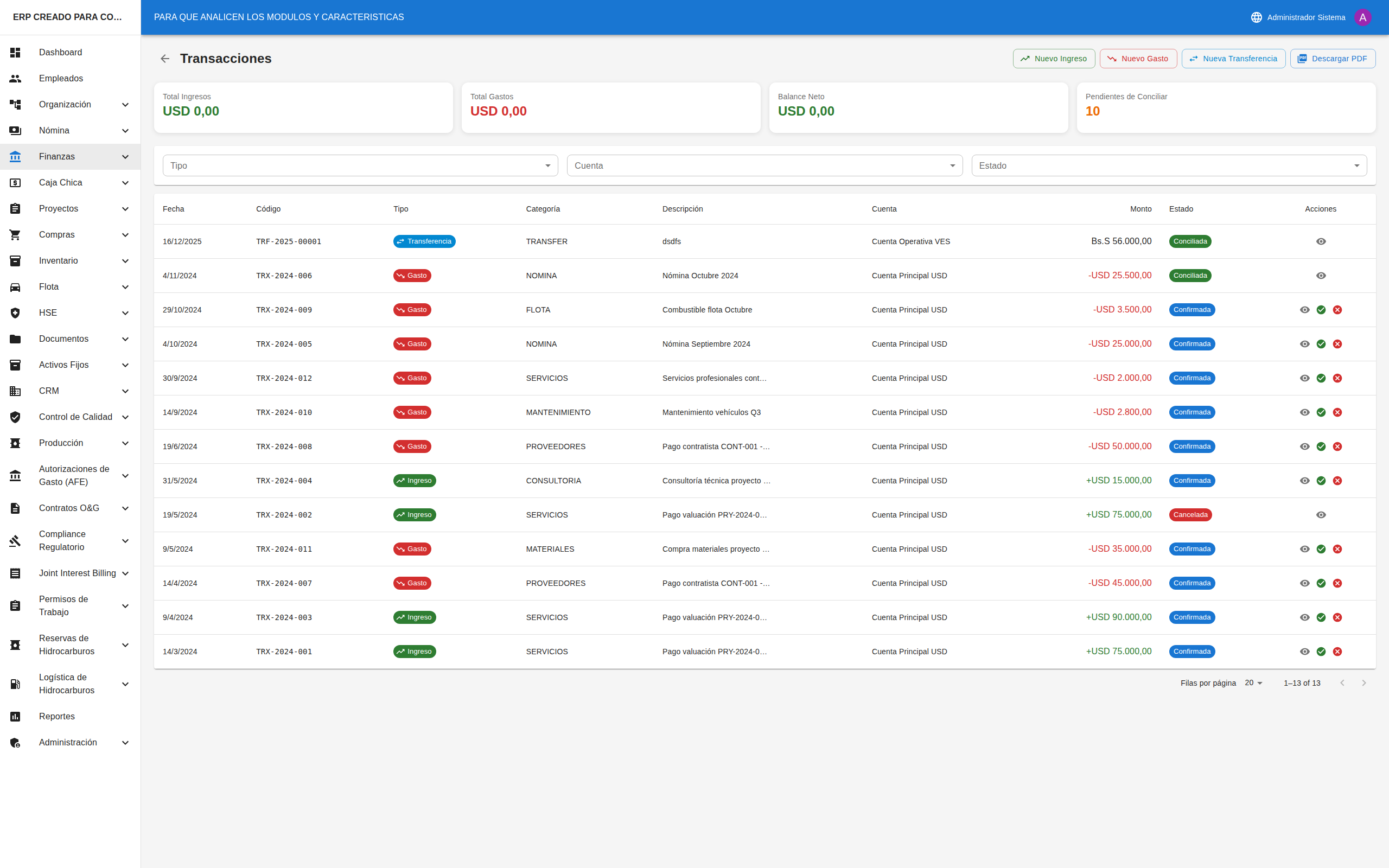
- En el menú, seleccione "Finanzas" → "Transacciones"
- Verá indicadores y la tabla de transacciones
Indicadores de la Lista
| Indicador | Descripción |
|---|---|
| Total Ingresos | Suma de ingresos (verde) |
| Total Gastos | Suma de gastos (rojo) |
| Balance Neto | Diferencia |
| Pendientes | Transacciones sin conciliar |
Filtros Disponibles
| Filtro | Opciones |
|---|---|
| Tipo | Ingreso, Gasto, Transferencia |
| Cuenta | Todas las cuentas registradas |
| Estado | Pendiente, Confirmada, Conciliada, Cancelada |
Columnas de la Tabla
| Columna | Descripción |
|---|---|
| Fecha | Fecha de la transacción |
| Código | Identificador único |
| Tipo | Ingreso/Gasto/Transferencia |
| Categoría | Clasificación del movimiento |
| Descripción | Detalle de la transacción |
| Cuenta | Cuenta afectada |
| Monto | Cantidad (+ para ingresos, - para gastos) |
| Estado | Estado actual |
| Acciones | Ver, Conciliar, Cancelar |
Registrar un Ingreso
- Haga clic en el botón "+ Nuevo Ingreso" (verde)
- Se abrirá el formulario de transacción
Campos del Formulario
| Campo | Obligatorio | Descripción |
|---|---|---|
| Cuenta | ✅ Sí | Cuenta donde entra el dinero |
| Monto | ✅ Sí | Cantidad del ingreso |
| Fecha | ✅ Sí | Fecha de la transacción |
| Categoría | ✅ Sí | Ventas, Servicios, Otros |
| Descripción | ❌ No | Detalle del ingreso |
| Referencia | ❌ No | Número de factura o referencia |
- Complete los campos
- Haga clic en "Guardar"
Registrar un Gasto
- Haga clic en el botón "+ Nuevo Gasto" (rojo)
- Complete el formulario similar al de ingreso
- Seleccione la categoría apropiada:
- Nómina
- Suministros
- Servicios
- Transporte
- Mantenimiento
- Otros
Realizar una Transferencia
- Haga clic en el botón "+ Nueva Transferencia" (azul)
- Complete el formulario:
| Campo | Obligatorio | Descripción |
|---|---|---|
| Cuenta Origen | ✅ Sí | De dónde sale el dinero |
| Cuenta Destino | ✅ Sí | A dónde llega el dinero |
| Monto | ✅ Sí | Cantidad a transferir |
| Fecha | ✅ Sí | Fecha de la transferencia |
| Descripción | ❌ No | Motivo de la transferencia |
- Haga clic en "Guardar"
- El sistema crea automáticamente dos movimientos: salida de origen y entrada a destino
Conciliar una Transacción
La conciliación marca una transacción como verificada con el banco.
- En la lista de transacciones, busque una transacción en estado "Confirmada"
- Haga clic en el ícono de check verde (✅)
- Confirme la acción
- El estado cambia a "Conciliada"
💡 Tip: Concilie las transacciones después de verificar que aparecen en su estado de cuenta bancario.
Cancelar una Transacción
- En la lista de transacciones, busque la transacción a cancelar
- Haga clic en el ícono de X roja (❌)
- Confirme la acción
- El estado cambia a "Cancelada"
- El saldo de la cuenta se revierte automáticamente
⚠️ Importante: Solo puede cancelar transacciones que no estén conciliadas.
Ver Detalle de una Transacción
- Haga clic en el ícono de ojo (👁) o en cualquier parte de la fila
- Verá:
- Información completa de la transacción
- Cuenta afectada
- Historial de cambios
Exportar Reportes
Reporte de Transacciones
- En la lista de transacciones, aplique los filtros deseados
- Haga clic en el botón "Descargar PDF"
- Se genera un PDF con las transacciones filtradas
Consejos Útiles
Para Cuentas
- ✅ Cree una cuenta por cada cuenta bancaria real
- ✅ Use nombres descriptivos (ej: "Corriente BOD USD")
- ✅ Marque una cuenta como predeterminada para agilizar el registro
- ✅ Mantenga actualizados los saldos iniciales
Para Transacciones
- ✅ Registre las transacciones el mismo día que ocurren
- ✅ Use descripciones claras y detalladas
- ✅ Categorice correctamente para mejores reportes
- ✅ Concilie regularmente con los estados de cuenta
Para el Dashboard
- ✅ Revise los KPIs diariamente
- ✅ Monitoree las transacciones pendientes de conciliar
- ✅ Use los gráficos para identificar tendencias
Preguntas Frecuentes
¿Por qué no puedo eliminar una cuenta?
La cuenta tiene transacciones registradas. Debe cancelar o transferir las transacciones antes de eliminar.
¿Cómo corrijo una transacción con monto incorrecto?
Cancele la transacción errónea y cree una nueva con el monto correcto.
¿Qué significa "Pendiente de Conciliar"?
Son transacciones registradas pero no verificadas con el banco. Debe conciliarlas después de confirmar que aparecen en su estado de cuenta.
¿Puedo modificar una transacción conciliada?
No. Las transacciones conciliadas no pueden modificarse ni cancelarse para mantener la integridad de los registros.
¿Cómo registro un pago en efectivo?
Cree una cuenta tipo "Efectivo" y registre las transacciones en esa cuenta.
¿Puedo tener cuentas en diferentes monedas?
Sí. Puede crear cuentas en USD, VES, EUR u otras monedas. El sistema muestra los totales separados por moneda.