👥 Gestión de Empleados
Cómo Acceder al Módulo
- En el menú lateral izquierdo, busque la opción "Empleados"
- Haga clic en "Empleados"
- Se abrirá la lista de empleados de la empresa
Pantalla Principal: Lista de Empleados
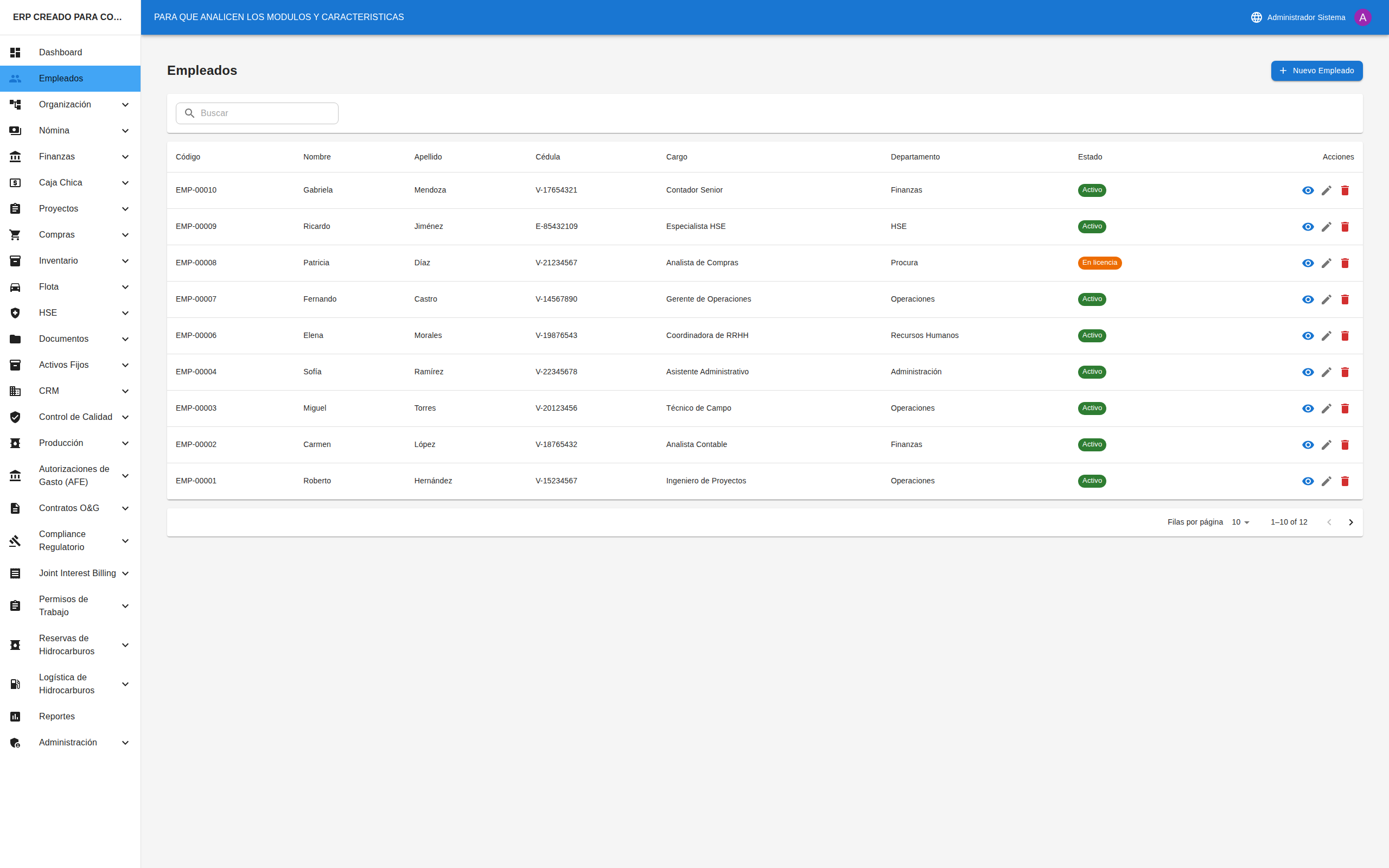
Al entrar al módulo verá:
Parte Superior
- Título: "Empleados" o "Lista de Empleados"
- Botón "+ Nuevo Empleado": Botón azul en la esquina superior derecha para agregar un nuevo empleado
Zona de Filtros
Debajo del título encontrará opciones para filtrar la lista:
- Campo de búsqueda: Escriba nombre, cédula o código para buscar
- Filtro de Estado: Seleccione para ver solo Activos, Inactivos, etc.
- Filtro de Departamento: Seleccione para ver empleados de un departamento específico
Lista de Empleados
Una tabla que muestra:
- Foto: Imagen del empleado (o iniciales si no tiene foto)
- Nombre: Nombre completo del empleado
- Cédula: Número de identificación
- Cargo: Puesto que ocupa
- Departamento: Área donde trabaja
- Estado: Etiqueta de color indicando si está Activo, Inactivo, etc.
- Acciones: Íconos para ver (👁) y editar (✏️)
Ver el Detalle de un Empleado
Paso 1: Encontrar al empleado
- Use el campo de búsqueda para escribir el nombre o cédula
- O navegue por la lista hasta encontrarlo
Paso 2: Abrir el detalle
- Haga clic en el ícono de ojo (👁) en la columna de acciones
- O haga clic directamente en el nombre del empleado
Paso 3: Explorar la información
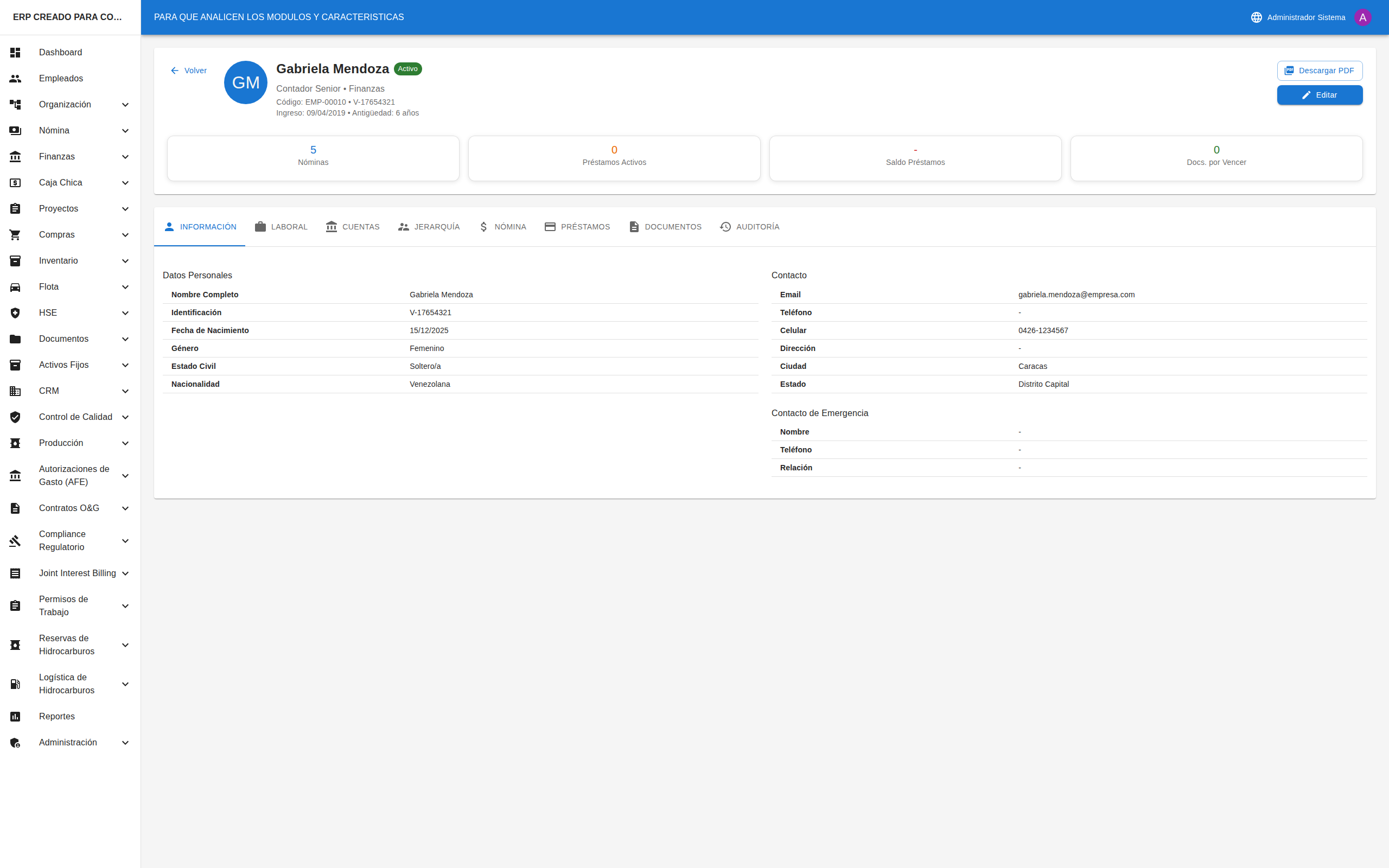
La pantalla de detalle tiene varias pestañas en la parte superior:
| Pestaña | Qué contiene |
|---|---|
| Información | Datos personales: nombre, cédula, fecha de nacimiento, contacto |
| Trabajo | Datos laborales: cargo, departamento, fecha de ingreso, salario |
| Cuentas | Cuentas bancarias registradas |
| Jerarquía | Supervisor y subordinados |
| Nómina | Historial de pagos |
| Préstamos | Préstamos y adelantos |
| Documentos | Documentos adjuntos |
| Auditoría | Historial de cambios |
Para cambiar de pestaña, simplemente haga clic en el nombre de la pestaña.
Crear un Nuevo Empleado
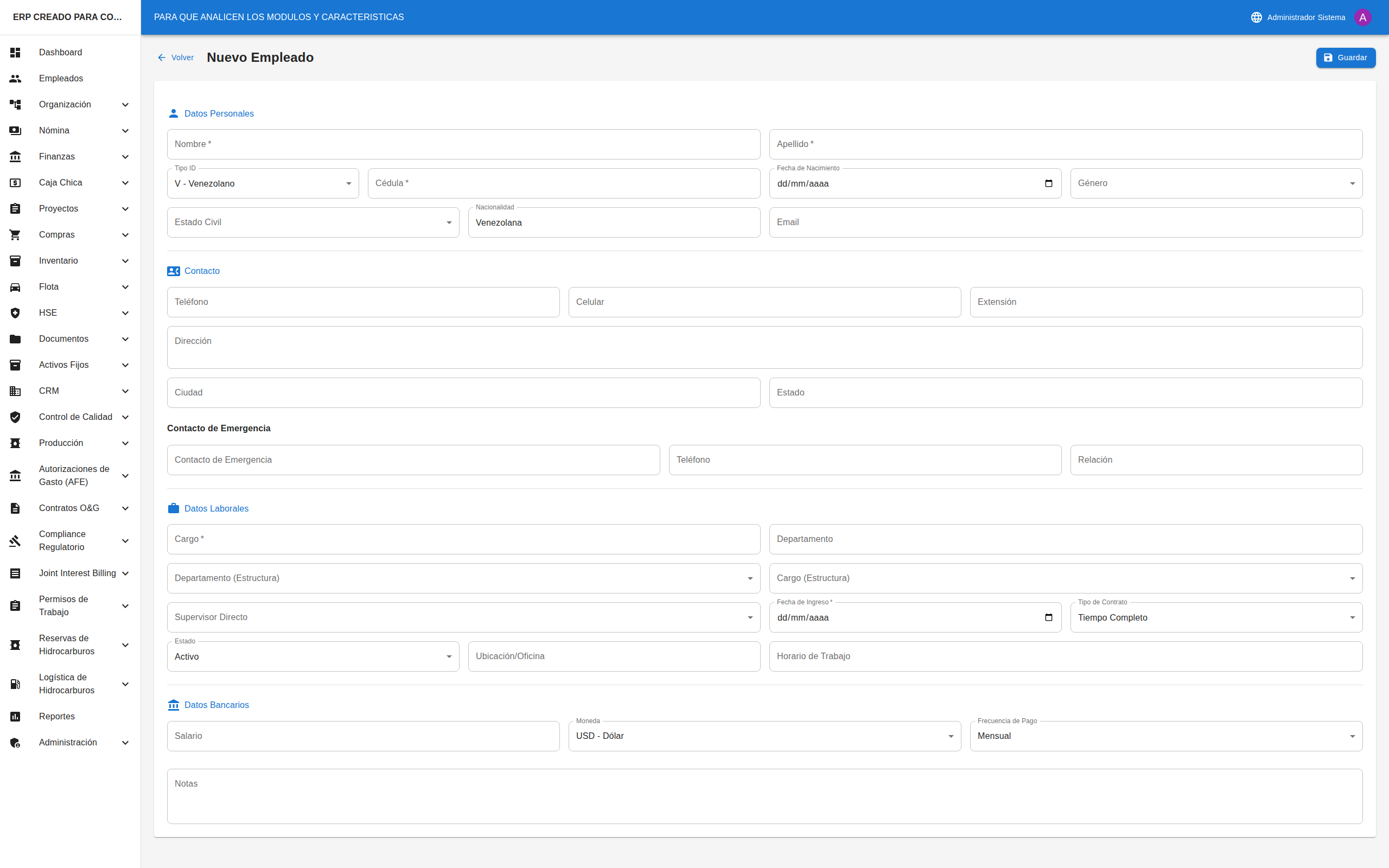
Paso 1: Iniciar la creación
- En la lista de empleados, haga clic en el botón "+ Nuevo Empleado" (esquina superior derecha)
Paso 2: Completar información personal
En el formulario, complete los campos:
- Nombre (*): Nombre completo del empleado
- Cédula (*): Número de identificación
- Fecha de Nacimiento: Seleccione del calendario
- Género: Seleccione Masculino o Femenino
- Estado Civil: Seleccione de la lista
- Teléfono: Número de contacto
- Email: Correo electrónico
- Dirección: Dirección de residencia
Los campos marcados con () son obligatorios*
Paso 3: Completar información laboral
- Código de Empleado: Se genera automáticamente o ingrese uno
- Cargo (*): Seleccione de la lista de cargos
- Departamento (*): Seleccione de la lista de departamentos
- Fecha de Ingreso (*): Cuándo comenzó a trabajar
- Tipo de Contrato: Seleccione el tipo
- Salario: Monto del salario
Paso 4: Guardar
- Revise que toda la información esté correcta
- Haga clic en el botón "Guardar" (generalmente verde o azul)
- Si hay errores, el sistema le indicará qué campos corregir
- Si todo está bien, volverá a la lista y verá el nuevo empleado
Editar un Empleado
Paso 1: Ir al detalle del empleado
- Busque al empleado en la lista
- Haga clic en su nombre o en el ícono de ojo (👁)
Paso 2: Entrar en modo edición
- En la pantalla de detalle, busque el botón "Editar" o el ícono de lápiz (✏️)
- Generalmente está en la esquina superior derecha
- Haga clic en él
Paso 3: Modificar la información
- Se abrirá el formulario con los datos actuales
- Modifique los campos que necesite cambiar
- Los campos obligatorios siguen marcados con (*)
Paso 4: Guardar los cambios
- Haga clic en "Guardar"
- Los cambios se aplicarán inmediatamente
Gestionar Cuentas Bancarias
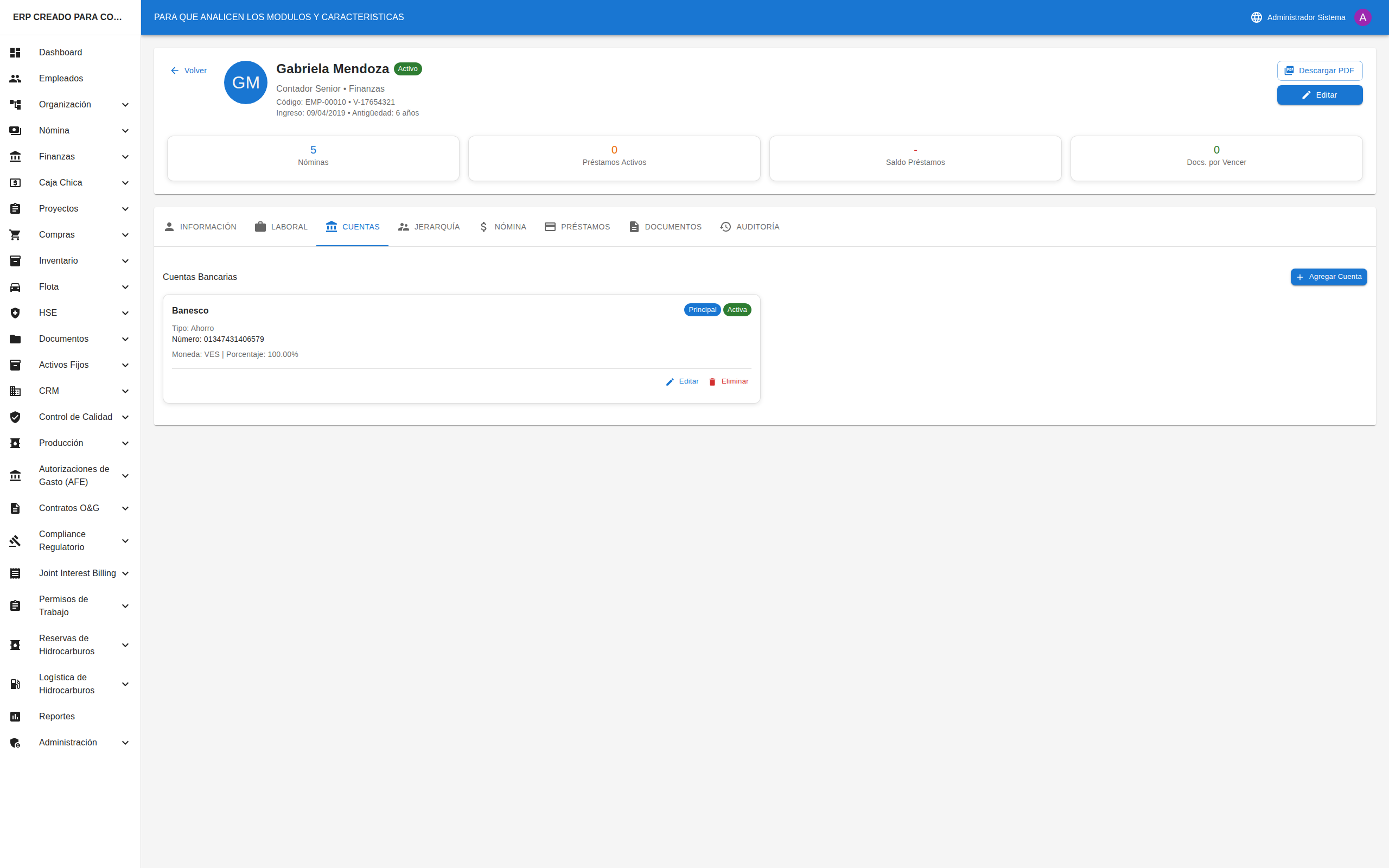
Ver cuentas existentes
- Vaya al detalle del empleado
- Haga clic en la pestaña "Cuentas"
- Verá la lista de cuentas bancarias registradas
- La cuenta marcada con una estrella (⭐) es la cuenta principal
Agregar una nueva cuenta
- En la pestaña "Cuentas", haga clic en "+ Agregar Cuenta"
- Complete los campos:
- Banco: Seleccione el banco
- Tipo de Cuenta: Corriente o Ahorro
- Número de Cuenta: Ingrese el número
- Es cuenta principal: Marque si será la cuenta para pagos
- Haga clic en "Guardar"
Cambiar la cuenta principal
- En la lista de cuentas, busque la cuenta que desea hacer principal
- Haga clic en el ícono de estrella vacía (☆)
- La estrella se llenará (⭐) indicando que ahora es la principal
Eliminar una cuenta
- Busque la cuenta que desea eliminar
- Haga clic en el ícono de papelera (🗑)
- Confirme la eliminación en el mensaje que aparece
Buscar y Filtrar Empleados
Búsqueda rápida
- En la parte superior de la lista, busque el campo con el ícono de lupa (🔍)
- Escriba el nombre, cédula o código del empleado
- La lista se filtrará automáticamente mientras escribe
Filtrar por estado
- Busque el selector "Estado"
- Haga clic y seleccione: Activo, Inactivo, De Permiso, o Terminado
- La lista mostrará solo empleados con ese estado
Filtrar por departamento
- Busque el selector "Departamento"
- Haga clic y seleccione el departamento deseado
- La lista mostrará solo empleados de ese departamento
Limpiar filtros
- Busque el botón "Limpiar" o el ícono de X
- Haga clic para quitar todos los filtros
- Volverá a ver todos los empleados
Consejos Útiles
Para mantener información actualizada
- ✅ Actualice los datos de contacto cuando cambien
- ✅ Registre los cambios de cargo o departamento
- ✅ Mantenga las cuentas bancarias al día
Para encontrar empleados rápidamente
- ✅ Use la búsqueda por nombre o cédula
- ✅ Combine filtros para resultados más específicos
- ✅ Los empleados activos aparecen primero por defecto
Para evitar errores
- ✅ Verifique la cédula antes de guardar (no se puede duplicar)
- ✅ Asegúrese de seleccionar el cargo y departamento correctos
- ✅ Revise la información antes de guardar cambios
Preguntas Frecuentes
"No encuentro a un empleado"
- Verifique que no tenga filtros activos (límpielos)
- Pruebe buscar por cédula en lugar de nombre
- El empleado podría estar en estado "Terminado" (filtre por ese estado)
"No puedo editar a un empleado"
- Verifique que tenga permisos para editar empleados
- Algunos campos pueden estar bloqueados según el estado del empleado
"La cédula ya existe"
- Cada empleado debe tener una cédula única
- Verifique si el empleado ya está registrado
- Si es un error, contacte al administrador
"No veo la pestaña de Nómina/Préstamos"
- Algunas pestañas solo son visibles para usuarios con permisos especiales
- Contacte al administrador si necesita acceso
"¿Cómo cambio el estado de un empleado a Terminado?"
- Vaya al detalle del empleado
- Haga clic en Editar
- Cambie el campo "Estado" a "Terminado"
- Guarde los cambios