📄 Gestión Documental
Cómo Acceder al Módulo
- En el menú lateral izquierdo, busque la opción "Documentos"
- Haga clic en el ícono de flecha (▼) para expandir las opciones
- Verá las siguientes secciones:
- Dashboard: Panel con indicadores
- Documentos: Lista de documentos
- Categorías: Gestión de categorías
Dashboard de Documentos
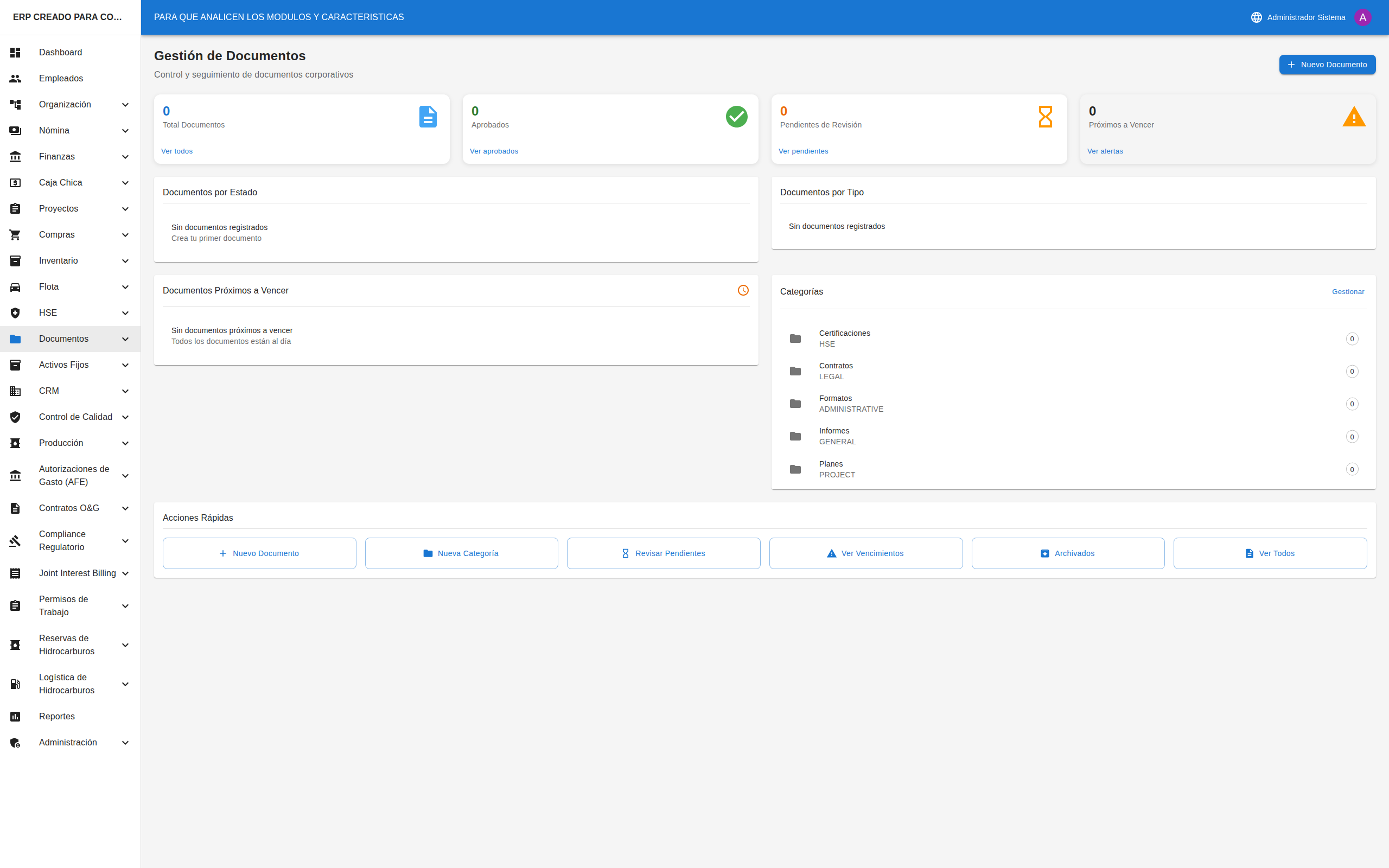
Acceder al Dashboard
- En el menú, seleccione "Documentos" → "Dashboard"
- Verá el panel principal con indicadores
Indicadores Principales
| Indicador | Descripción |
|---|---|
| Total Documentos | Cantidad de documentos registrados |
| Aprobados | Documentos vigentes |
| Pendientes | Esperando aprobación |
| Vencidos | Documentos expirados |
Alertas
El dashboard muestra:
- Documentos próximos a vencer
- Documentos pendientes de aprobación
- Documentos recientes
Lista de Documentos

Ver Todos los Documentos
- En el menú, seleccione "Documentos" → "Documentos"
- Verá la tabla/tarjetas de documentos
Filtros Disponibles
| Filtro | Opciones |
|---|---|
| Búsqueda | Por código, título o descripción |
| Estado | Borrador, Pendiente, Aprobado, etc. |
| Tipo | Política, Procedimiento, Manual, etc. |
| Categoría | Categorías registradas |
Columnas de la Tabla
| Columna | Descripción |
|---|---|
| Código | Identificador único |
| Título | Nombre del documento |
| Tipo | Tipo de documento |
| Categoría | Clasificación |
| Estado | Estado actual |
| Vencimiento | Fecha de expiración |
| Acciones | Ver, Editar, Más opciones |
Crear un Nuevo Documento
- Haga clic en el botón "+ Nuevo Documento"
- Se abrirá una página con el formulario
Campos del Formulario
| Campo | Obligatorio | Descripción |
|---|---|---|
| Código | ✅ Sí | Código único (ej: "POL-001") |
| Título | ✅ Sí | Nombre del documento |
| Tipo | ✅ Sí | Política, Procedimiento, etc. |
| Categoría | ❌ No | Clasificación |
| Descripción | ❌ No | Resumen del contenido |
| Versión | ❌ No | Número de versión |
| Fecha de Emisión | ❌ No | Cuándo se creó |
| Fecha de Vencimiento | ❌ No | Cuándo expira |
| Archivo | ❌ No | Archivo adjunto (PDF, Word, etc.) |
| Estado | ✅ Sí | Estado inicial |
- Adjunte el archivo si es necesario
- Haga clic en "Guardar"
Ver Detalle de un Documento
- En la lista, haga clic en el ícono de ojo (👁) o doble clic en la fila
- Verá:
- Información completa del documento
- Archivo adjunto (con opción de descargar)
- Historial de versiones
- Historial de cambios
Editar un Documento
- En la lista o detalle, haga clic en el ícono de lápiz (✏️)
- Modifique los campos necesarios
- Si sube un nuevo archivo, se crea una nueva versión
- Haga clic en "Guardar"
Flujo de Aprobación
1. BORRADOR → Documento en elaboración
   ↓
2. PENDIENTE → Enviado para aprobación
   ↓
3. APROBADO → Documento vigente
   (o RECHAZADO → Requiere correcciones)
Aprobar un Documento
- En el detalle del documento en estado "Pendiente"
- Revise el contenido
- Haga clic en "Aprobar" o "Rechazar"
- Agregue comentarios si es necesario
Archivar un Documento
- En el detalle del documento
- Haga clic en el menú de opciones (⋮)
- Seleccione "Archivar"
- El documento pasa a estado "Archivado"
Los documentos archivados no se eliminan, solo se marcan como no vigentes.
Categorías
Ver Lista de Categorías
- En el menú, seleccione "Documentos" → "Categorías"
- Verá la lista de categorías
Crear una Categoría
- Haga clic en "+ Nueva Categoría"
- Complete el formulario:
| Campo | Obligatorio | Descripción |
|---|---|---|
| Código | ✅ Sí | Código único |
| Nombre | ✅ Sí | Nombre de la categoría |
| Descripción | ❌ No | Descripción |
| Categoría Padre | ❌ No | Para subcategorías |
| Color | ❌ No | Color de identificación |
| Estado | ✅ Sí | Activa o Inactiva |
- Haga clic en "Guardar"
Descargar Documentos
- En el detalle del documento
- Haga clic en el botón "Descargar"
- El archivo se descarga a su computadora
Consejos Útiles
Para Organización
- ✅ Use códigos consistentes (POL-001, PROC-001, etc.)
- ✅ Cree categorías lógicas
- ✅ Agregue descripciones claras
- ✅ Defina fechas de vencimiento cuando aplique
Para Control de Versiones
- ✅ Incremente la versión en cada cambio
- ✅ Documente los cambios realizados
- ✅ Mantenga el historial de versiones
Para Aprobaciones
- ✅ Revise bien antes de aprobar
- ✅ Agregue comentarios al rechazar
- ✅ Notifique a los interesados
Preguntas Frecuentes
¿Qué tipos de archivo puedo subir?
PDF, Word, Excel, PowerPoint, imágenes y otros formatos comunes. El tamaño máximo depende de la configuración del sistema.
¿Puedo tener varias versiones del mismo documento?
Sí. Cada vez que sube un nuevo archivo, se crea una nueva versión. El historial se mantiene.
¿Qué pasa cuando un documento vence?
El estado cambia automáticamente a "Vencido" y aparece en las alertas del dashboard.
¿Puedo eliminar un documento?
Sí, pero se recomienda archivar en lugar de eliminar para mantener el historial.
¿Cómo busco un documento específico?
Use el campo de búsqueda para buscar por código, título o descripción. También puede filtrar por tipo, categoría o estado.
¿Quién puede aprobar documentos?
Depende de los permisos configurados. Generalmente supervisores o administradores.