📊 Panel Principal (Dashboard)
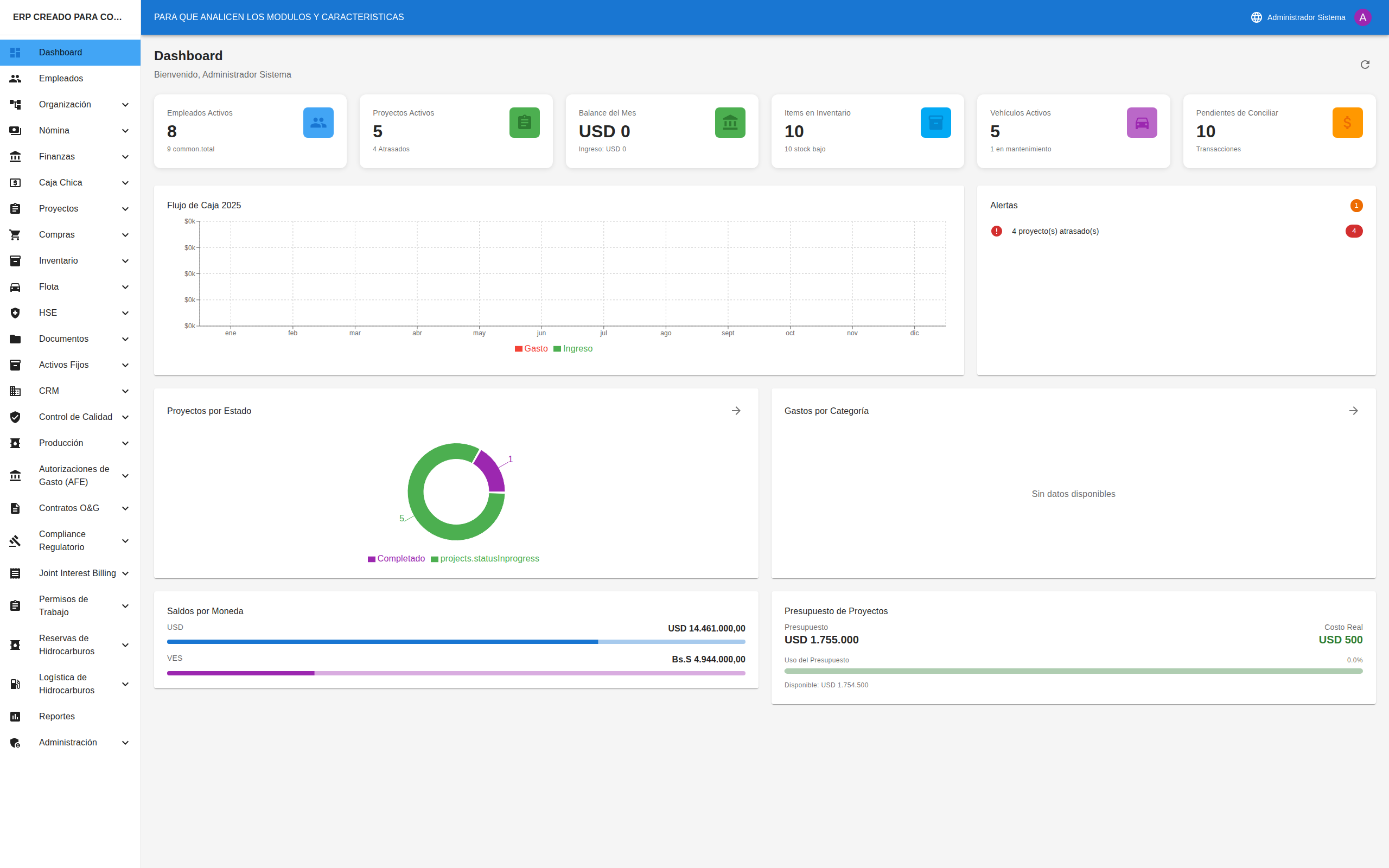
Cómo Acceder al Dashboard
El Dashboard es la pantalla de inicio del sistema. Hay varias formas de acceder:
- Al iniciar sesión: Se muestra automáticamente
- Desde cualquier pantalla: Haga clic en el logo o en "Inicio" en el menú
- Desde el menú lateral: Seleccione la primera opción "Dashboard"
Elementos del Dashboard
Encabezado
| Elemento | Descripción |
|---|---|
| Título | "Panel Principal" o "Dashboard" |
| Saludo | Bienvenida con su nombre |
| Botón Actualizar | Ícono 🔄 para refrescar datos |
Tarjetas de Indicadores (KPIs)
El Dashboard muestra 6 tarjetas principales:
1. Empleados Activos
- Valor: Cantidad de empleados activos
- Subtítulo: Total de empleados
- Clic: Navega a lista de empleados
2. Proyectos Activos
- Valor: Proyectos en planificación o progreso
- Subtítulo: Proyectos atrasados o completados
- Clic: Navega a lista de proyectos
3. Balance General
- Valor: Balance neto del mes (ingresos - gastos)
- Subtítulo: Total de ingresos
- Color: Verde si positivo, rojo si negativo
- Clic: Navega a transacciones
4. Artículos en Inventario
- Valor: Total de artículos registrados
- Subtítulo: Artículos con stock bajo (si hay)
- Clic: Navega a inventario
5. Vehículos
- Valor: Vehículos activos
- Subtítulo: Vehículos en mantenimiento (si hay)
- Clic: Navega a flota
6. Transacciones Pendientes
- Valor: Transacciones por conciliar
- Subtítulo: "Transacciones"
- Clic: Navega a transacciones
Gráfico de Flujo de Caja
Ubicado debajo de las tarjetas, muestra:
| Elemento | Descripción |
|---|---|
| Barras verdes | Ingresos por mes |
| Barras rojas | Gastos por mes |
| Eje horizontal | Meses del año |
| Eje vertical | Montos en miles de dólares |
Interacción
- Hover: Muestra el valor exacto al pasar el mouse
- Leyenda: Indica qué color es ingreso y cuál gasto
Panel de Alertas
A la derecha del gráfico (o debajo en móvil):
| Elemento | Descripción |
|---|---|
| Título | "Alertas" |
| Contador | Número total de alertas |
| Lista | Alertas ordenadas por importancia |
Tipos de Alerta
| Ícono | Tipo | Significado |
|---|---|---|
| 🔴 | Error | Requiere atención inmediata |
| 🟡 | Advertencia | Requiere atención pronto |
| 🔵 | Información | Notificación general |
Interacción
- Clic en alerta: Navega al módulo relacionado
Gráficos Adicionales
Proyectos por Estado
- Tipo: Gráfico de pastel
- Muestra: Distribución de proyectos por estado
- Colores: Cada estado tiene un color diferente
Gastos por Categoría
- Tipo: Gráfico de pastel
- Muestra: Distribución de gastos por categoría
- Colores: Cada categoría tiene un color diferente
Acciones Disponibles
Actualizar Datos
- Haga clic en el botón de actualizar (🔄) en la esquina superior derecha
- Los datos se recargan desde el servidor
- Útil para ver información más reciente
Navegar a Módulos
- Haga clic en cualquier tarjeta de KPI
- Se abre el módulo correspondiente
- Ejemplo: Clic en "Empleados Activos" → Lista de empleados
Ver Detalle de Alertas
- Haga clic en cualquier alerta de la lista
- Se abre el módulo relacionado con la alerta
- Ejemplo: Clic en "Proyectos atrasados" → Lista de proyectos
Vista en Dispositivos Móviles
En celulares y tablets, el Dashboard se adapta:
| Elemento | Cambio |
|---|---|
| Tarjetas | Se muestran en 2 columnas |
| Gráficos | Se apilan verticalmente |
| Alertas | Se muestran debajo de los gráficos |
| Texto | Tamaño reducido para mejor lectura |
Consejos Útiles
Para Gerentes
- ✅ Revise el Dashboard al inicio del día
- ✅ Preste atención a las alertas rojas
- ✅ Compare el flujo de caja mes a mes
- ✅ Verifique proyectos atrasados
Para Supervisores
- ✅ Monitoree los indicadores de su área
- ✅ Atienda las alertas de advertencia
- ✅ Use las tarjetas para navegar rápido
Para Todos
- ✅ Actualice los datos si lleva tiempo en la pantalla
- ✅ Haga clic en las tarjetas para ver más detalle
- ✅ Revise las alertas regularmente
Preguntas Frecuentes
¿Por qué no veo todos los indicadores?
Solo ve los indicadores de los módulos a los que tiene acceso según sus permisos.
¿Cada cuánto se actualizan los datos?
Los datos se cargan al entrar al Dashboard. Use el botón de actualizar para refrescar.
¿Puedo personalizar qué indicadores ver?
Actualmente no. El Dashboard muestra los indicadores estándar según su rol.
¿Por qué el balance está en rojo?
El balance se muestra en rojo cuando los gastos superan los ingresos del mes.
¿Qué hago si tengo muchas alertas?
Priorice las alertas rojas (errores), luego las amarillas (advertencias). Haga clic en cada una para resolverla.
¿Puedo ver datos de otros años?
El flujo de caja muestra el año actual. Para ver históricos, vaya al módulo de Finanzas.