📜 Contratos Petroleros
Cómo Acceder al Módulo
- En el menú lateral izquierdo, busque la opción "Contratos"
- Haga clic en el ícono de flecha (▼) para expandir las opciones
- Verá las siguientes secciones:
- Dashboard: Panel con indicadores
- Contratos: Lista de contratos
- Concesiones: Gestión de concesiones
Dashboard de Contratos

Acceder al Dashboard
- En el menú, seleccione "Contratos" → "Dashboard"
- Verá el panel principal con indicadores
Indicadores Principales
| Indicador | Descripción |
|---|---|
| Contratos Activos | Contratos vigentes |
| Por Vencer | Próximos a expirar |
| Por Tipo | Distribución por tipo |
| Participaciones | Resumen por socio |
Lista de Contratos
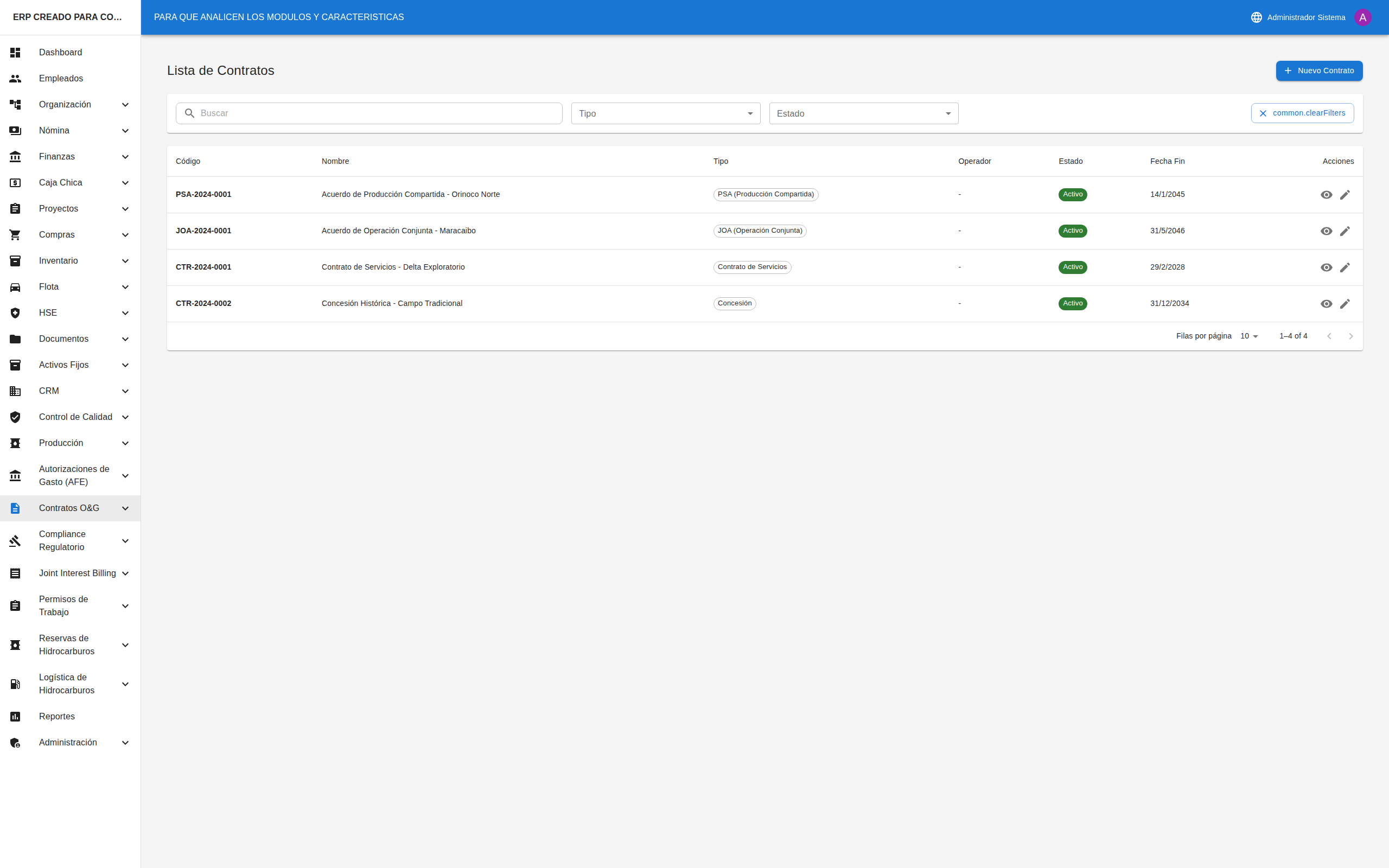
Ver Todos los Contratos
- En el menú, seleccione "Contratos" → "Contratos"
- Verá la tabla/tarjetas de contratos
Filtros Disponibles
| Filtro | Opciones |
|---|---|
| Búsqueda | Por código o nombre |
| Tipo | PSA, Service, JOA, etc. |
| Estado | Borrador, Activo, Suspendido, etc. |
Columnas de la Tabla
| Columna | Descripción |
|---|---|
| Código | Identificador único |
| Nombre | Nombre del contrato |
| Tipo | PSA, JOA, Service, etc. |
| Operador | Empresa operadora |
| Partes | Socios y participaciones |
| Estado | Estado actual |
| Acciones | Ver, Editar, Eliminar |
Crear un Contrato
- Haga clic en el botón "+ Nuevo Contrato"
- Complete el formulario:
| Campo | Obligatorio | Descripción |
|---|---|---|
| Código | ✅ Sí | Código único |
| Nombre | ✅ Sí | Nombre del contrato |
| Tipo | ✅ Sí | PSA, JOA, Service, etc. |
| Estado | ✅ Sí | Estado inicial |
| Operador | ❌ No | Empresa operadora |
| Fecha Efectiva | ❌ No | Inicio de vigencia |
| Fecha Vencimiento | ❌ No | Fin de vigencia |
| Área Contractual | ❌ No | Territorio cubierto |
| Descripción | ❌ No | Detalles del contrato |
- Haga clic en "Guardar"
Agregar Partes al Contrato
- En el detalle del contrato, vaya a la sección de partes
- Haga clic en "+ Agregar Parte"
- Complete:
- Empresa o entidad
- Tipo de participación
- Porcentaje de participación (Working Interest)
- Rol (operador, socio, etc.)
- Haga clic en "Guardar"
Nota: La suma de participaciones debe ser 100%.
Ver Detalle de un Contrato
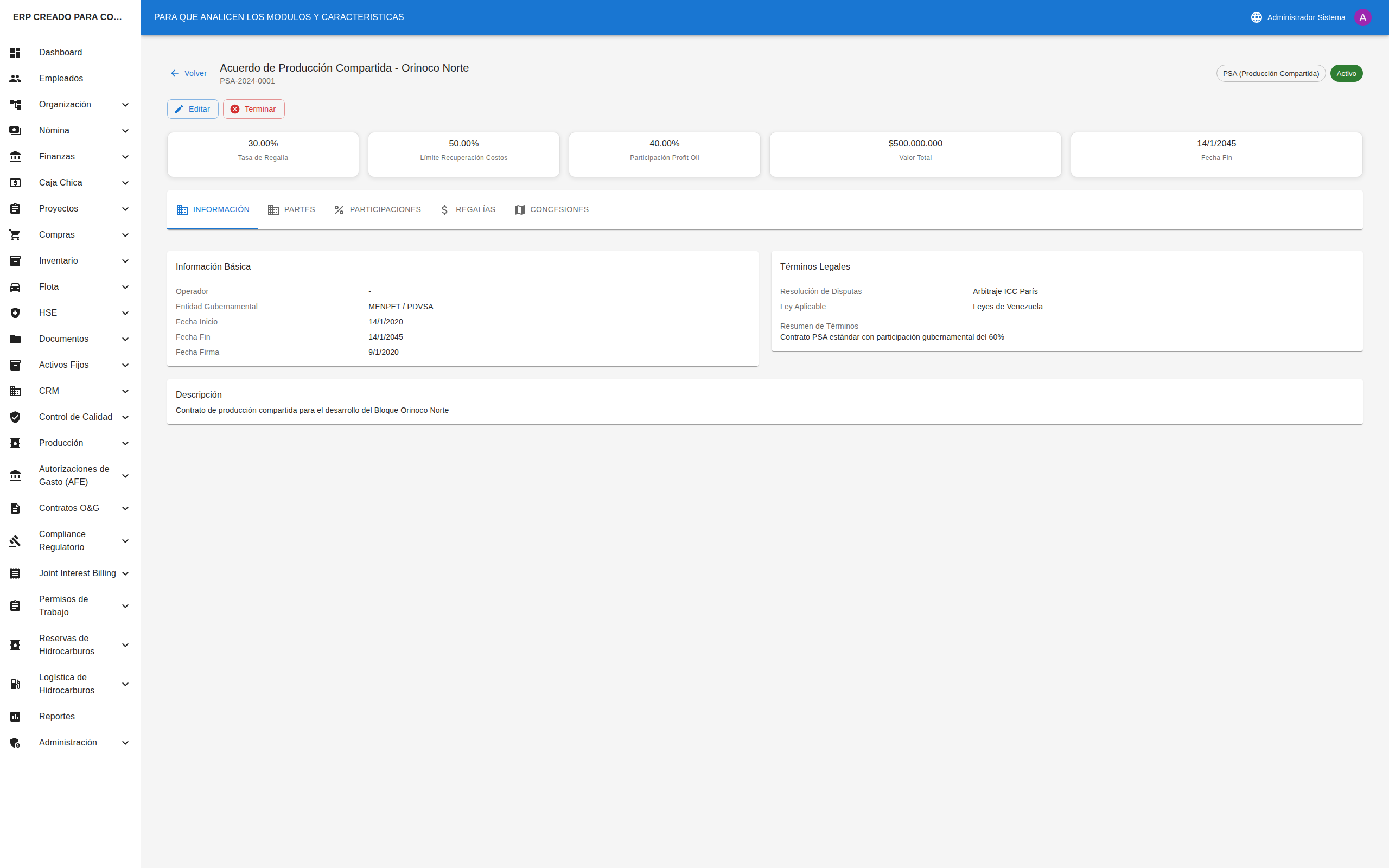
- En la lista, haga clic en el ícono de ojo (👁)
- Verá:
- Información general del contrato
- Partes y participaciones
- Campos asociados
- AFEs relacionados
- Documentos adjuntos
Concesiones
Ver Lista de Concesiones
- En el menú, seleccione "Contratos" → "Concesiones"
- Verá la lista de concesiones petroleras
Crear una Concesión
- Haga clic en "+ Nueva Concesión"
- Complete:
- Código y nombre
- Área geográfica
- Fechas de vigencia
- Campos asociados
- Haga clic en "Guardar"
Flujo de Estados
1. BORRADOR → Contrato en elaboración
   ↓
2. ACTIVO → Contrato vigente
   ↓
3. SUSPENDIDO → Temporalmente inactivo (opcional)
   ↓
4. EXPIRADO/TERMINADO → Contrato finalizado
Consejos Útiles
Para Crear Contratos
- ✅ Use códigos estándar de la industria
- ✅ Verifique que las participaciones sumen 100%
- ✅ Adjunte el documento legal
- ✅ Defina fechas de vencimiento
Para Gestionar Partes
- ✅ Mantenga actualizada la información de contacto
- ✅ Registre cambios de participación
- ✅ Documente cesiones (farmouts)
Para Vencimientos
- ✅ Revise el dashboard regularmente
- ✅ Inicie renovaciones con anticipación
- ✅ Configure alertas de vencimiento
Preguntas Frecuentes
¿Puedo modificar un contrato activo?
Sí, pero los cambios deben documentarse. Considere crear una adenda en lugar de modificar el original.
¿Cómo registro un cambio de participación?
Edite las partes del contrato y actualice los porcentajes. El historial se mantiene.
¿Qué pasa cuando un contrato vence?
El estado cambia a "Expirado" y aparece en las alertas. Debe renovar o terminar formalmente.
¿Puedo asociar múltiples campos a un contrato?
Sí. En el detalle del contrato puede asociar todos los campos cubiertos.
¿Cómo afectan las participaciones a la facturación?
Las participaciones del contrato se usan en el módulo JIB para calcular la facturación conjunta.