✅ Control de Calidad
Cómo Acceder al Módulo
- En el menú lateral izquierdo, busque la opción "Calidad"
- Haga clic en el ícono de flecha (▼) para expandir las opciones
- Verá las siguientes secciones:
- Dashboard: Panel con indicadores
- Inspecciones: Inspecciones de calidad
- No Conformidades: Gestión de NC
Dashboard de Calidad
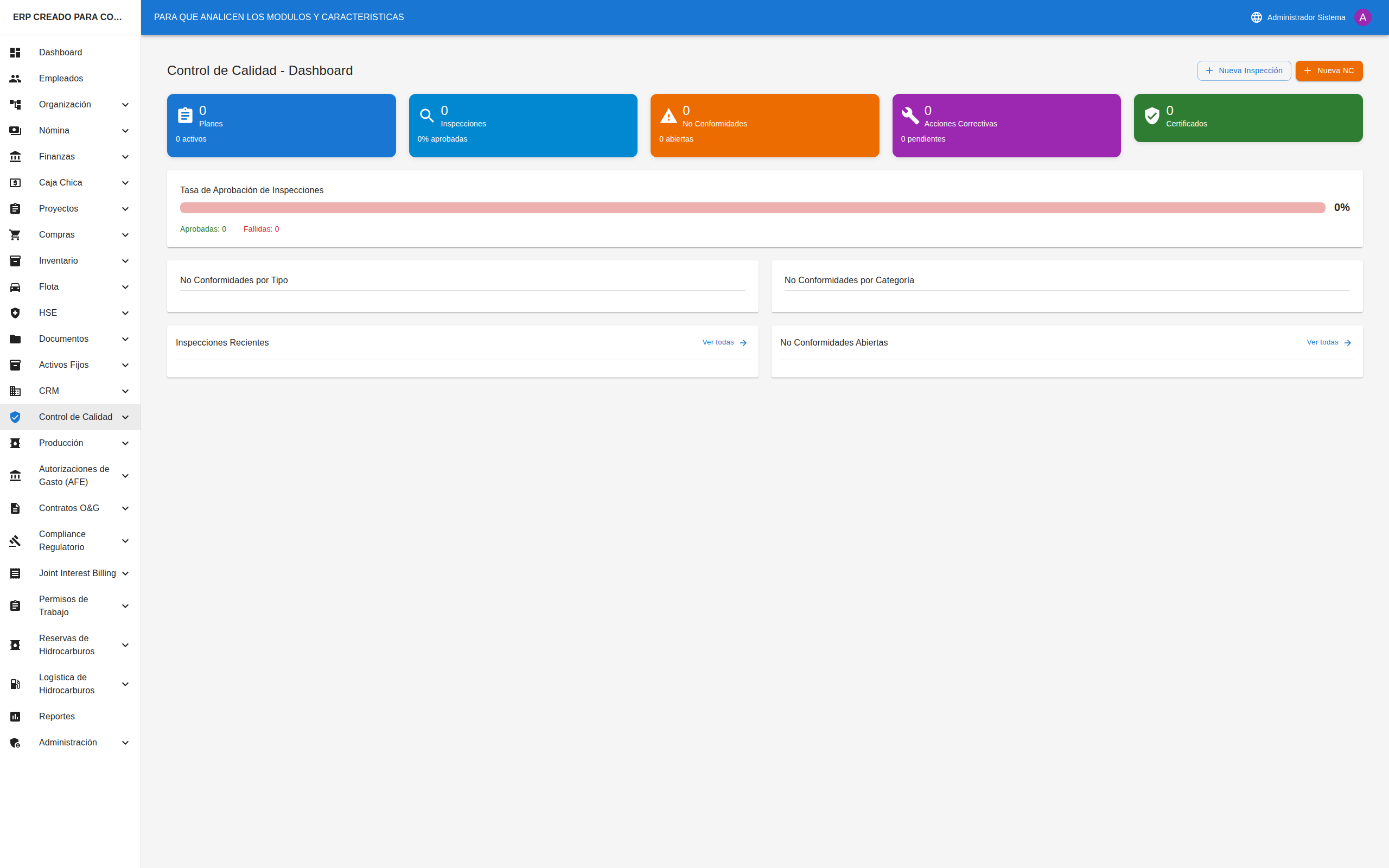
Acceder al Dashboard
- En el menú, seleccione "Calidad" → "Dashboard"
- Verá el panel principal con indicadores de calidad
Indicadores Principales
| Indicador | Descripción |
|---|---|
| Inspecciones Pendientes | Inspecciones sin resultado |
| NC Abiertas | No conformidades sin cerrar |
| Acciones Vencidas | Acciones correctivas atrasadas |
| Tasa de Aprobación | % de inspecciones aprobadas |
Inspecciones de Calidad
Ver Lista de Inspecciones
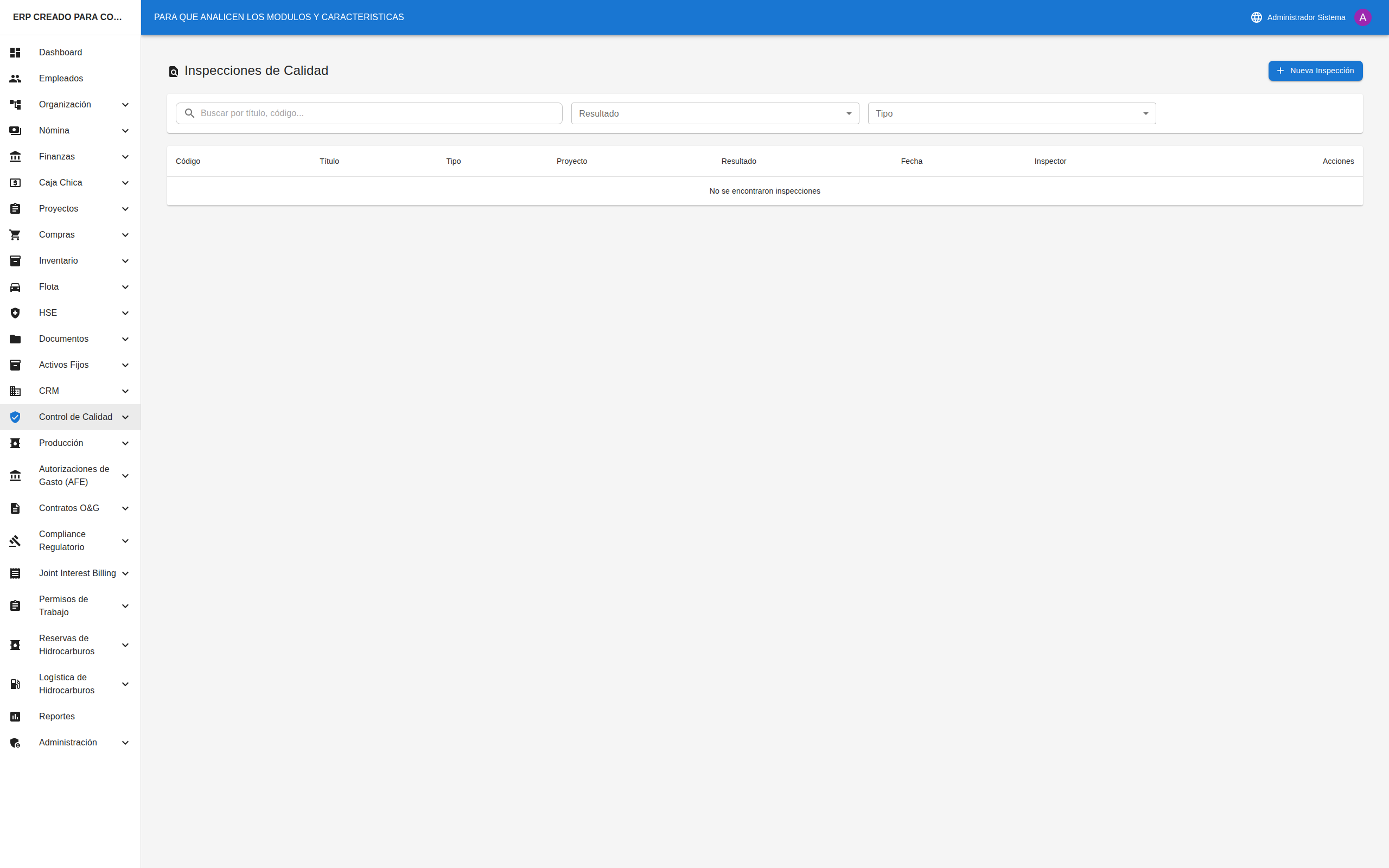
- En el menú, seleccione "Calidad" → "Inspecciones"
- Verá la tabla/tarjetas de inspecciones
Filtros Disponibles
| Filtro | Opciones |
|---|---|
| Búsqueda | Por título o código |
| Resultado | Pendiente, Aprobada, Fallida, Condicional |
| Tipo | Recepción, En Proceso, Final, etc. |
Columnas de la Tabla
| Columna | Descripción |
|---|---|
| Código | Identificador único |
| Título | Descripción de la inspección |
| Tipo | Tipo de inspección |
| Proyecto | Proyecto asociado |
| Fecha | Fecha de inspección |
| Resultado | Resultado obtenido |
| Acciones | Ver, Editar, Eliminar |
Crear una Inspección
- Haga clic en el botón "+ Nueva Inspección"
- Complete el formulario:
| Campo | Obligatorio | Descripción |
|---|---|---|
| Código | ✅ Sí | Código único |
| Título | ✅ Sí | Descripción |
| Tipo | ✅ Sí | Recepción, En Proceso, Final, etc. |
| Proyecto | ❌ No | Proyecto asociado |
| Fecha | ✅ Sí | Fecha de inspección |
| Inspector | ❌ No | Quién realiza |
| Descripción | ❌ No | Detalles |
| Criterios | ❌ No | Criterios de aceptación |
- Haga clic en "Guardar"
- La inspección queda en estado "Pendiente"
Registrar Resultado
- En el detalle de la inspección
- Complete los hallazgos encontrados
- Seleccione el resultado:
- Aprobada: Cumple todos los criterios
- Fallida: No cumple criterios críticos
- Condicional: Cumple con observaciones
- Si es "Fallida" o "Condicional", puede generar una NC
- Haga clic en "Guardar"
No Conformidades (NC)
Ver Lista de NC
- En el menú, seleccione "Calidad" → "No Conformidades"
- Verá la lista de NC registradas
Filtros Disponibles
| Filtro | Opciones |
|---|---|
| Búsqueda | Por título o código |
| Estado | Abierta, En Análisis, En Progreso, etc. |
| Tipo | Menor, Mayor, Crítica |
| Categoría | Material, Proceso, Equipo, etc. |
Columnas de la Tabla
| Columna | Descripción |
|---|---|
| Código | Identificador único |
| Título | Descripción del problema |
| Tipo | Menor, Mayor, Crítica |
| Categoría | Clasificación |
| Proyecto | Proyecto afectado |
| Detectada | Fecha de detección |
| Vence | Fecha límite |
| Estado | Estado actual |
| Acciones | Ver, Editar, Eliminar |
Registrar una NC
- Haga clic en el botón "+ Nueva NC"
- Complete el formulario:
| Campo | Obligatorio | Descripción |
|---|---|---|
| Código | ✅ Sí | Código único |
| Título | ✅ Sí | Descripción breve |
| Tipo | ✅ Sí | Menor, Mayor, Crítica |
| Categoría | ✅ Sí | Material, Proceso, etc. |
| Proyecto | ❌ No | Proyecto afectado |
| Fecha Detectada | ✅ Sí | Cuándo se detectó |
| Fecha Límite | ❌ No | Cuándo debe resolverse |
| Descripción | ✅ Sí | Detalle del problema |
| Evidencia | ❌ No | Fotos, documentos |
| Responsable | ❌ No | Quién debe resolver |
- Haga clic en "Guardar"
- La NC queda en estado "Abierta"
Flujo de una NC
1. ABIERTA → NC detectada y registrada
   ↓
2. EN ANÁLISIS → Investigando causa raíz
   ↓
3. ACCIÓN PENDIENTE → Definiendo acciones correctivas
   ↓
4. EN PROGRESO → Ejecutando acciones
   ↓
5. EN VERIFICACIÓN → Verificando efectividad
   ↓
6. CERRADA → Problema resuelto
Análisis de Causa Raíz
- En el detalle de la NC, vaya a la sección de análisis
- Documente:
- Causa inmediata
- Causa raíz (5 porqués, Ishikawa, etc.)
- Factores contribuyentes
- Cambie el estado a "Acción Pendiente"
Definir Acciones Correctivas
- En el detalle de la NC, agregue acciones
- Para cada acción, especifique:
- Descripción de la acción
- Responsable
- Fecha límite
- Recursos necesarios
- Cambie el estado a "En Progreso"
Cerrar una NC
- Verifique que todas las acciones estén completadas
- Documente la verificación de efectividad
- Cambie el estado a "Cerrada"
- Agregue notas de cierre
Consejos Útiles
Para Inspecciones
- ✅ Use criterios de aceptación claros
- ✅ Documente con fotos cuando sea posible
- ✅ Sea objetivo en la evaluación
- ✅ Genere NC inmediatamente si hay fallas
Para No Conformidades
- ✅ Describa el problema claramente
- ✅ Clasifique correctamente el tipo
- ✅ Investigue la causa raíz, no solo el síntoma
- ✅ Defina acciones medibles y verificables
- ✅ Respete las fechas límite
Preguntas Frecuentes
¿Cuándo debo generar una NC?
Cuando una inspección falla, cuando se detecta un defecto, o cuando hay una desviación de los estándares establecidos.
¿Qué diferencia hay entre NC menor y mayor?
La NC menor no afecta la función principal del producto. La NC mayor sí afecta la función o requiere retrabajo significativo.
¿Puedo cerrar una NC sin acciones correctivas?
No se recomienda. Toda NC debe tener al menos una acción para prevenir recurrencia.
¿Qué pasa si una NC vence?
Aparece en las alertas del dashboard. Debe actualizar la fecha o escalar el problema.
¿Cómo verifico la efectividad de las acciones?
Después de implementar las acciones, realice una inspección o auditoría para confirmar que el problema no recurre.