💵 Caja Chica
Cómo Acceder al Módulo
- En el menú lateral izquierdo, busque la opción "Caja Chica"
- Haga clic para acceder directamente a la lista de cajas chicas
Lista de Cajas Chicas
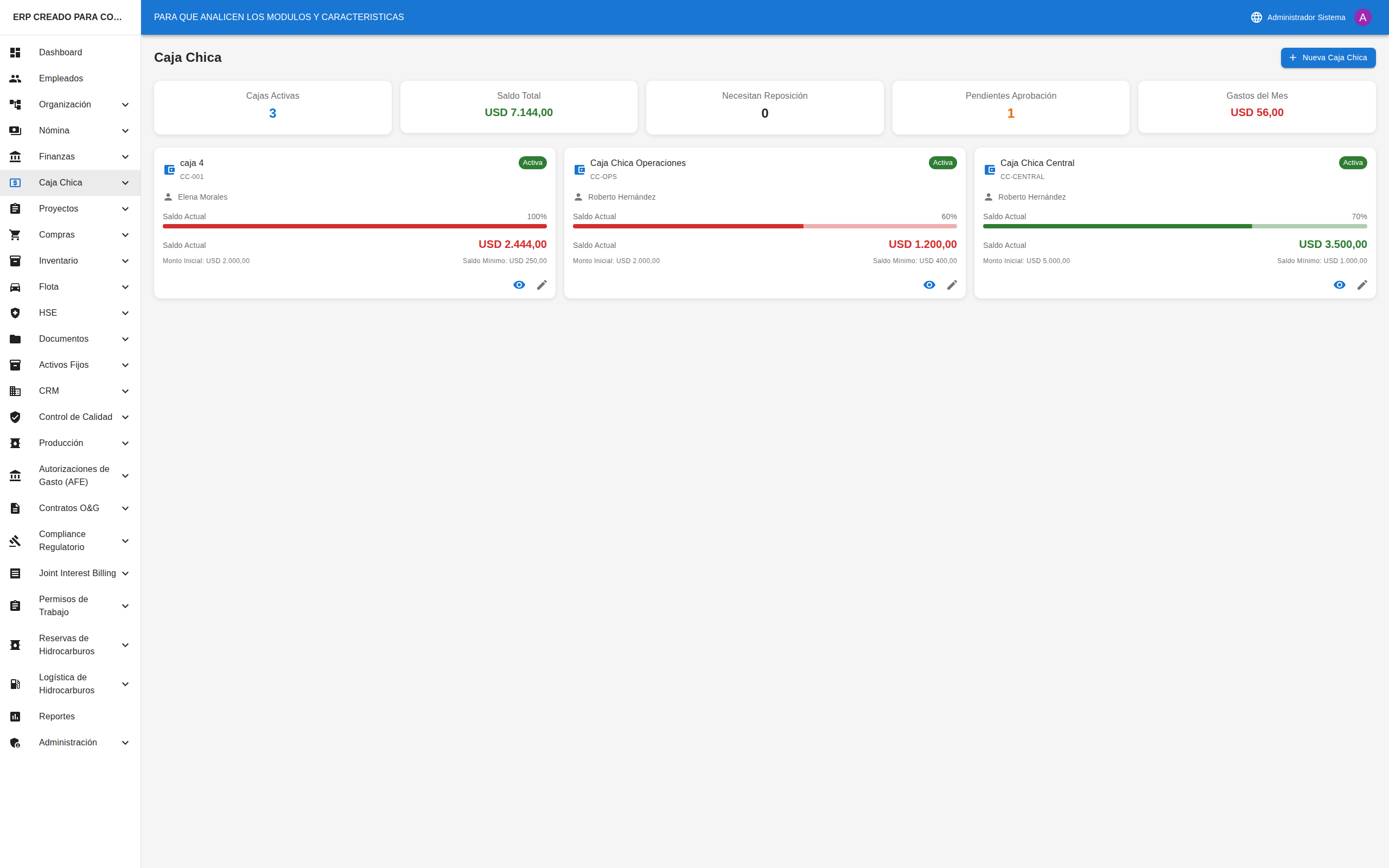
Pantalla Principal
Al entrar al módulo verá:
Indicadores Principales (KPIs)
| Indicador | Descripción |
|---|---|
| Cajas Activas | Cantidad de cajas en operación |
| Saldo Total | Suma de saldos de todas las cajas |
| Necesitan Reposición | Cajas con saldo bajo el mínimo |
| Pendientes de Aprobación | Gastos sin aprobar |
| Gastos del Mes | Total gastado en el mes actual |
Tarjetas de Caja Chica
Cada caja se muestra como una tarjeta con:
- Nombre y código de la caja
- Estado (Activa, Inactiva, etc.)
- Custodio responsable
- Barra de saldo (porcentaje del monto inicial)
- Saldo actual (en color según nivel)
- Monto inicial y saldo mínimo
- Alerta si necesita reposición (borde rojo)
Colores del Saldo
| Color | Significado |
|---|---|
| 🟢 Verde | Saldo saludable |
| 🟡 Naranja | Saldo bajo, considerar reposición |
| 🔴 Rojo | Necesita reposición urgente |
Crear una Nueva Caja Chica
- Haga clic en el botón "+ Nueva Caja Chica"
- Se abrirá una página con el formulario
Campos del Formulario
| Campo | Obligatorio | Descripción |
|---|---|---|
| Nombre | ✅ Sí | Nombre descriptivo (ej: "Caja Oficina Principal") |
| Código | ✅ Sí | Código único (ej: "PC-001") |
| Custodio | ✅ Sí | Empleado responsable |
| Moneda | ✅ Sí | USD o VES |
| Monto Inicial | ✅ Sí | Cantidad de dinero inicial |
| Saldo Mínimo | ✅ Sí | Monto para alerta de reposición |
| Descripción | ❌ No | Propósito de la caja |
- Complete los campos requeridos
- Haga clic en "Guardar"
- Se crea la caja con un movimiento inicial automático
Ver Detalle de una Caja Chica
- En la lista, haga clic en el ícono de ojo (👁) de la caja deseada
- Se abrirá la página de detalle
Información del Encabezado
- Nombre y código de la caja
- Estado (chip de color)
- Alerta de reposición (si aplica)
- Custodio (enlace al empleado)
- Saldo actual con barra de progreso
Botones de Acción
| Botón | Descripción |
|---|---|
| Registrar Gasto (rojo) | Agregar un nuevo gasto |
| Reponer (verde) | Solicitar reposición de fondos |
| Editar | Modificar datos de la caja |
| Descargar PDF | Exportar movimientos |
| Refrescar | Actualizar información |
Pestañas Disponibles
Pestaña: Movimientos
Lista de todos los movimientos de la caja:
- Fecha
- Tipo (Gasto, Reposición, Ajuste)
- Descripción
- Categoría
- Monto
- Estado
- Acciones (Aprobar/Rechazar si está pendiente)
Pestaña: Documentos
Comprobantes adjuntos a los movimientos.
Pestaña: Auditoría
Historial de cambios en la caja.
Registrar un Gasto
- En el detalle de la caja, haga clic en "Registrar Gasto" (botón rojo)
- Se abre un formulario
Campos del Formulario
| Campo | Obligatorio | Descripción |
|---|---|---|
| Monto | ✅ Sí | Cantidad del gasto |
| Categoría | ✅ Sí | Suministros, Transporte, Alimentación, etc. |
| Descripción | ✅ Sí | Detalle del gasto |
| Fecha | ✅ Sí | Fecha del gasto |
| Referencia | ❌ No | Número de factura o recibo |
| Empleado | ❌ No | Quien realizó el gasto |
- Complete los campos
- Haga clic en "Guardar"
- El gasto queda en estado "Pendiente" esperando aprobación
Adjuntar Comprobante
- Después de guardar el gasto, vaya a la pestaña "Documentos"
- Haga clic en "Adjuntar"
- Seleccione el archivo (foto de factura, recibo, etc.)
- El comprobante queda asociado al movimiento
Aprobar o Rechazar Gastos
Aprobar un Gasto
- En la lista de movimientos, busque gastos en estado "Pendiente"
- Haga clic en el ícono de check verde (✅)
- Confirme la aprobación
- El gasto se marca como "Aprobado"
- El saldo de la caja disminuye
Rechazar un Gasto
- Haga clic en el ícono de X roja (❌)
- Confirme el rechazo
- El gasto se marca como "Rechazado"
- El saldo NO se afecta
💡 Tip: Revise el comprobante adjunto antes de aprobar un gasto.
Solicitar Reposición
Cuándo Solicitar
- Cuando el saldo está bajo el mínimo (aparece alerta roja)
- Cuando hay muchos gastos pendientes de fondos
- Preventivamente antes de quedarse sin fondos
Pasos
- En el detalle de la caja, haga clic en "Reponer" (botón verde)
- Se abre un formulario
| Campo | Obligatorio | Descripción |
|---|---|---|
| Monto | ✅ Sí | Cantidad a reponer |
| Descripción | ❌ No | Justificación de la reposición |
| Referencia | ❌ No | Número de transferencia o cheque |
- Haga clic en "Guardar"
- La reposición queda "Pendiente" de aprobación
Aprobar Reposición
- Un supervisor revisa la solicitud
- Hace clic en el ícono de check verde (✅)
- La reposición se aprueba
- El saldo de la caja aumenta
Editar una Caja Chica
- En el detalle de la caja, haga clic en "Editar"
- Modifique los campos necesarios:
- Nombre
- Custodio
- Saldo mínimo
- Descripción
- Estado
- Haga clic en "Guardar"
⚠️ Nota: No puede modificar el monto inicial ni la moneda después de crear la caja.
Cerrar una Caja Chica
- En el detalle de la caja, haga clic en "Editar"
- Cambie el estado a "Cerrada"
- Guarde los cambios
⚠️ Importante: Una caja cerrada no puede registrar más movimientos.
Exportar Reporte
- En el detalle de la caja, haga clic en "Descargar PDF"
- Se genera un PDF con:
- Información de la caja
- Saldo actual
- Lista de movimientos
- Totales por tipo
Consejos Útiles
Para Custodios
- ✅ Registre los gastos el mismo día que ocurren
- ✅ Siempre adjunte el comprobante (foto de factura)
- ✅ Use descripciones claras y detalladas
- ✅ Solicite reposición antes de quedarse sin fondos
Para Supervisores
- ✅ Revise los comprobantes antes de aprobar
- ✅ Apruebe los gastos regularmente para mantener el control
- ✅ Monitoree las cajas que necesitan reposición
- ✅ Verifique que las categorías sean correctas
Mejores Prácticas
- ✅ Defina un saldo mínimo realista (ej: 20% del inicial)
- ✅ Asigne un solo custodio por caja
- ✅ Haga arqueos periódicos (verificar dinero físico vs sistema)
- ✅ Archive los comprobantes físicos ordenadamente
Preguntas Frecuentes
¿Por qué no puedo registrar gastos?
Verifique que la caja esté en estado "Activa". Las cajas inactivas, suspendidas o cerradas no permiten nuevos movimientos.
¿Qué pasa si rechazo un gasto?
El gasto se marca como rechazado y el saldo no se afecta. El custodio debe corregir el registro o proporcionar mejor documentación.
¿Puedo modificar un gasto aprobado?
No. Los gastos aprobados no pueden modificarse. Si hay un error, debe registrar un ajuste.
¿Cómo hago un arqueo de caja?
Compare el saldo mostrado en el sistema con el dinero físico. Si hay diferencia, registre un ajuste para corregir.
¿Puedo tener varias cajas chicas?
Sí. Puede crear tantas cajas como necesite (por departamento, por proyecto, por ubicación, etc.).
¿Quién puede aprobar gastos?
Los usuarios con permisos de aprobación de caja chica. Generalmente supervisores o personal de finanzas.