🏢 Activos Fijos
Cómo Acceder al Módulo
- En el menú lateral izquierdo, busque la opción "Activos"
- Haga clic en el ícono de flecha (▼) para expandir las opciones
- Verá las siguientes secciones:
- Activos: Lista de activos fijos
- Categorías: Gestión de categorías
Lista de Activos
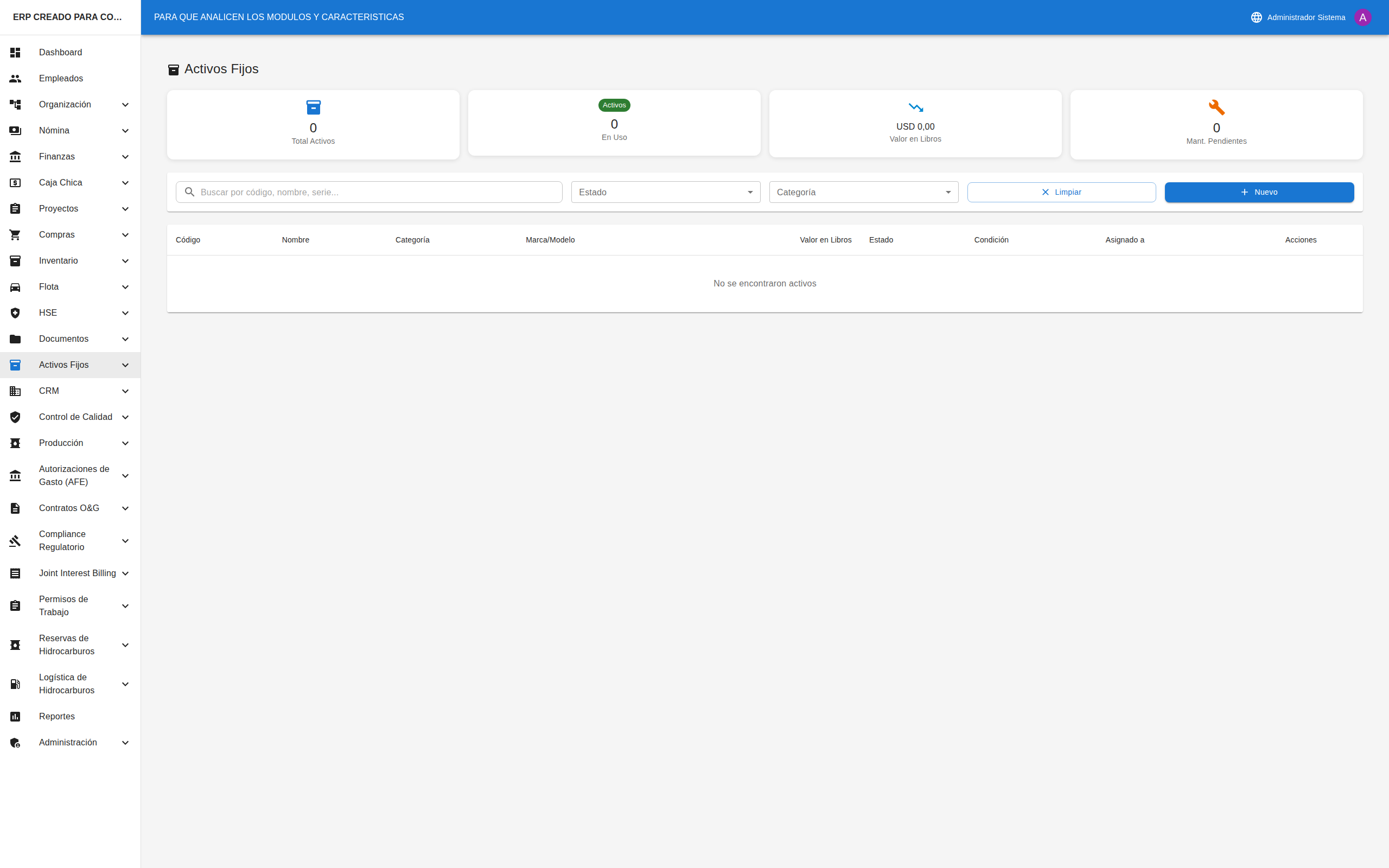
Ver Todos los Activos
- En el menú, seleccione "Activos" → "Activos"
- Verá indicadores y la tabla/tarjetas de activos
Indicadores Principales
| Indicador | Descripción |
|---|---|
| Total Activos | Cantidad de activos registrados |
| En Uso | Activos en estado activo |
| Valor en Libros | Suma del valor actual de todos los activos |
| Mant. Pendientes | Mantenimientos programados |
Filtros Disponibles
| Filtro | Opciones |
|---|---|
| Búsqueda | Por código, nombre o número de serie |
| Estado | Activo, En Mantenimiento, Almacenado, etc. |
| Categoría | Categorías registradas |
Columnas de la Tabla
| Columna | Descripción |
|---|---|
| Código | Identificador único |
| Nombre | Nombre del activo |
| Categoría | Clasificación |
| Marca/Modelo | Fabricante y modelo |
| Valor | Valor en libros |
| Condición | Estado físico |
| Estado | Estado operativo |
| Asignado a | Empleado responsable |
| Acciones | Ver, Editar |
Registrar un Nuevo Activo
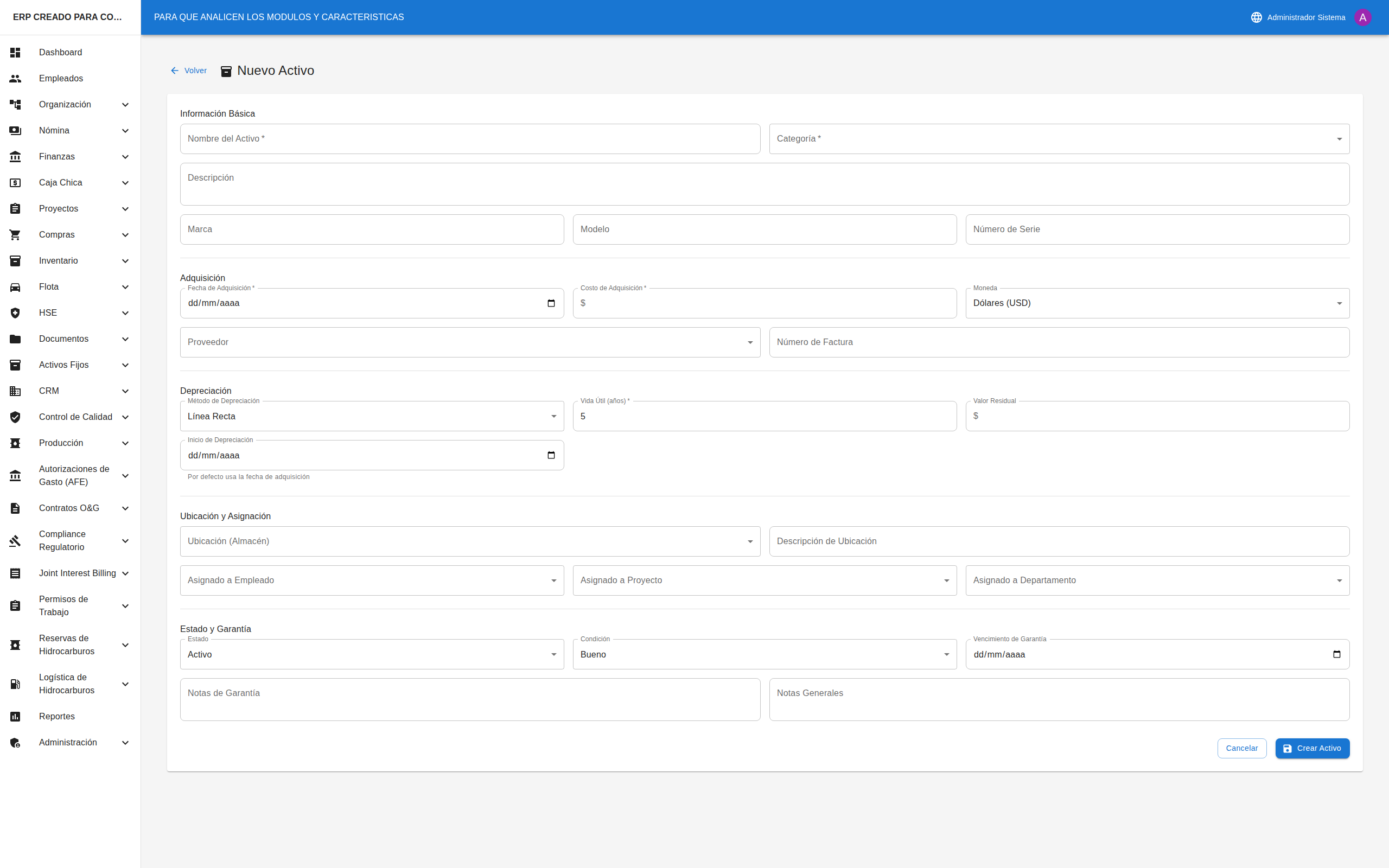
- Haga clic en el botón "+ Nuevo"
- Se abrirá una página con el formulario
Campos del Formulario
| Campo | Obligatorio | Descripción |
|---|---|---|
| Código | ✅ Sí | Código único (ej: "ACT-001") |
| Nombre | ✅ Sí | Nombre descriptivo |
| Categoría | ✅ Sí | Seleccione categoría |
| Marca | ❌ No | Fabricante |
| Modelo | ❌ No | Modelo específico |
| Número de Serie | ❌ No | Serial del fabricante |
| Fecha de Adquisición | ✅ Sí | Cuándo se compró |
| Costo de Adquisición | ✅ Sí | Precio de compra |
| Moneda | ✅ Sí | USD, VES |
| Vida Útil (años) | ❌ No | Años de uso estimado |
| Valor Residual | ❌ No | Valor al final de vida útil |
| Condición | ✅ Sí | Excelente, Bueno, Regular, Malo |
| Estado | ✅ Sí | Activo, Almacenado, etc. |
| Ubicación | ❌ No | Dónde está físicamente |
| Asignado a | ❌ No | Empleado responsable |
| Descripción | ❌ No | Detalles adicionales |
- Complete los campos requeridos
- Haga clic en "Guardar"
Ver Detalle de un Activo
- En la lista, haga clic en el ícono de ojo (👁)
- Verá:
- Información completa del activo
- Cálculo de depreciación
- Historial de asignaciones
- Historial de mantenimientos
- Documentos adjuntos
Editar un Activo
- En la lista o detalle, haga clic en el ícono de lápiz (✏️)
- Modifique los campos necesarios
- Haga clic en "Guardar"
Asignar un Activo
- En el detalle del activo, busque la sección de asignación
- Haga clic en "Asignar" o "Transferir"
- Seleccione el empleado
- Agregue notas si es necesario
- Confirme la asignación
Dar de Baja un Activo
- En el detalle del activo
- Haga clic en "Dar de Baja"
- Seleccione el motivo:
- Obsoleto
- Dañado irreparable
- Vendido
- Perdido
- Agregue notas explicativas
- Confirme la baja
⚠️ Importante: Los activos dados de baja no pueden reactivarse. Verifique bien antes de confirmar.
Categorías de Activos
Ver Lista de Categorías
- En el menú, seleccione "Activos" → "Categorías"
- Verá la lista de categorías
Crear una Categoría
- Haga clic en "+ Nueva Categoría"
- Complete el formulario:
| Campo | Obligatorio | Descripción |
|---|---|---|
| Código | ✅ Sí | Código único |
| Nombre | ✅ Sí | Nombre de la categoría |
| Descripción | ❌ No | Descripción |
| Vida Útil (años) | ❌ No | Vida útil predeterminada |
| Método de Depreciación | ❌ No | Línea recta, etc. |
| Cuenta Contable | ❌ No | Para integración contable |
- Haga clic en "Guardar"
Depreciación
Cómo Funciona
El sistema calcula automáticamente la depreciación:
- Depreciación Mensual = (Costo - Valor Residual) / (Vida Útil × 12)
- Depreciación Acumulada = Depreciación Mensual × Meses transcurridos
- Valor en Libros = Costo - Depreciación Acumulada
Ver Depreciación
- En el detalle del activo
- La sección de depreciación muestra:
- Costo original
- Depreciación acumulada
- Valor en libros actual
- Porcentaje depreciado
Consejos Útiles
Para Registrar Activos
- ✅ Use códigos consistentes (ACT-001, EQP-001)
- ✅ Registre el número de serie
- ✅ Tome fotos del activo
- ✅ Defina la vida útil correctamente
Para Asignaciones
- ✅ Siempre asigne un responsable
- ✅ Documente las transferencias
- ✅ Verifique la condición al transferir
Para Depreciación
- ✅ Revise los valores periódicamente
- ✅ Ajuste la vida útil si es necesario
- ✅ Considere el valor residual
Preguntas Frecuentes
¿Cuál es la diferencia entre activo e inventario?
Los activos fijos son bienes de larga duración que se deprecian (equipos, maquinaria). El inventario son bienes para consumo o venta.
¿Puedo cambiar el costo de adquisición?
No se recomienda. Si hay un error, documente el ajuste con una nota.
¿Qué pasa cuando un activo se deprecia completamente?
El activo sigue existiendo pero su valor en libros es igual al valor residual. Puede seguir usándose.
¿Cómo registro la venta de un activo?
Dé de baja el activo con motivo "Vendido" y registre el ingreso en el módulo de Finanzas.
¿Puedo tener activos sin asignar?
Sí. Los activos pueden estar en estado "Almacenado" sin asignación.
¿Cómo hago un inventario físico de activos?
Exporte la lista de activos y verifique físicamente cada uno. Actualice la condición y ubicación según corresponda.